


Korišćenje funkcije glasovne podrške (Google app)
Pomoću aplikacije Google app isporučene uz Android pametni telefon možete da govorite i u levi i u desni mikrofon slušalica sa mikrofonom da biste upravljali Android pametnim telefonom.
-
Prebacite opciju pomoći i glasovnog unosa na aplikaciju Google app.
Na Android pametnom telefonu izaberite [Settings] - [Apps & notifications] - [Advanced] - [Default apps] - [Assist & voice input] i podesite [Assist app] na aplikaciju Google app.
Gore navedeni postupak je samo primer. Detalje potražite u uputstvima za korišćenje Android pametnog telefona.
Napomena: Može biti potrebna najnovija verzija aplikacije Google app.
Za modele iz zemalja i regiona van kontinentalne Kine:
Detalje o aplikaciji Google app potražite u uputstvima za korišćenje ili na veb-stranici za podršku Android pametnog telefona ili na veb-stranici Google Play prodavnice.
Za modele iz kontinentalne Kine:
Detalje o aplikaciji Google app potražite u uputstvima za korišćenje ili veb-stranici za podršku Android pametnog telefona.
U zavisnosti od specifikacija Android pametnog telefona aplikacija Google app se možda neće aktivirati sa slušalica sa mikrofonom.
-
Povežite slušalice sa mikrofonom sa Android pametnim telefonom pomoću Bluetooth veze.
-
Kada je Android pametni telefon u stanju pripravnosti ili reprodukuje muziku, držite prst na kontrolnoj tabli senzora dodira.
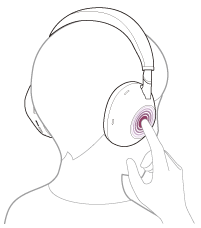
Aplikacija Google app je aktivirana.
-
Razgovarajte s Google-om putem aplikacije dok nosite slušalice sa mikrofonom na ušima.
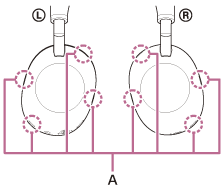
Mikrofoni (A) se nalaze na levoj i desnoj jedinici slušalica sa mikrofonom.
Detalje o aplikacijama koje rade s aplikacijom Google app potražite u uputstvima za korišćenje Android pametnog telefona.
Nakon aktiviranja aplikacije Google app glasovna naredba se otkazuje kada protekne određeno vreme bez zahteva.
Napomena
- Ako je kontrolna tabla senzora dodira podešena kao funkcija Google Assistant, funkcija glasovne podrške (Google app) nije dostupna.
- Ako je kontrolna tabla senzora dodira podešena kao funkcija Tencent Xiaowei, funkcija glasovne podrške (Google app) nije dostupna.
- Google app neće moći da se aktivira kada izgovorite „Hey Google“, čak ni kada je opcija „Hey Google“ Android pametnog telefona uključena.
- Da biste lakše čuli svoj glas tokom telefonskog poziva, mikrofoni hvataju zvuke iz okruženja (funkcija propratnog tona). Ako vam je glas suviše jak ili vam smetaju zvukovi koji vas okružuju, isključite [Capture Voice During a Phone Call] u aplikaciji „Sony | Sound Connect“.
- U zavisnosti od specifikacija pametnog telefona ili verzije aplikacije, aplikacija Google app se možda neće aktivirati.
- Aplikacija Google app ne radi ako je povezana na uređaj koji nije kompatibilan sa funkcijom glasovne podrške.