


استخدام وظيفة المساعدة الصوتية (Siri)
من خلال الاتصال بـ Siri على جهاز iPhone الخاص بك، يمكنك تشغيل جهاز iPhone عن طريق الصوت أثناء ارتداء سماعة الرأس.
-
تفعيل سيري.
على iPhone، حدد [Settings] - [Siri & Search].
قم بتمكين [Press Home for Siri] و[Allow Siri When Locked].إجراء التشغيل أعلاه هو مجرد مثال. للحصول على التفاصيل، راجع تعليمات التشغيل المرفقة مع iPhone.
للحصول على تفاصيل حول Siri، راجع تعليمات التشغيل أو موقع الدعم الخاص بجهاز iPhone.
-
ضع سماعات الرأس على أذنيك وقم بتوصيل سماعة الرأس بجهاز iPhone عبر اتصال Bluetooth.
-
عندما يكون جهاز iPhone في وضع الاستعداد أو يقوم بتشغيل الموسيقى، ضع إصبعك على مستشعر اللمس الموجود على وحدة سماعة الرأس الموجودة على الجانب الأيمن لمدة ثانيتين تقريبًا أو أكثر.
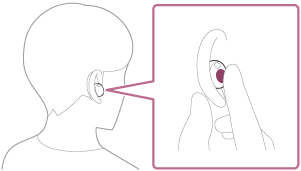
تم تفعيل سيري.
-
تحدث مع Siri عبر ميكروفونات سماعة الرأس (أ).
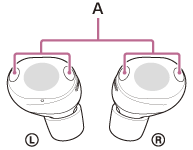
لمعرفة التفاصيل حول التطبيقات التي تعمل مع Siri، راجع تعليمات التشغيل الخاصة بجهاز iPhone.
بعد تنشيط Siri، سيتم إلغاء تنشيط Siri إذا لم يتم اكتشاف أي إدخال صوتي لفترة زمنية معينة.
ملاحظة
- لا يمكن تعيين وظيفة المساعدة الصوتية (Siri) وGoogle Gemini لسماعة الرأس في نفس الوقت.
- لا يمكن تعيين وظيفة المساعدة الصوتية (Siri) وTencent Xiaowei/QQ Music لسماعة الرأس في نفس الوقت.
- لا يمكن تنشيط Siri عندما تقول "Hey Siri" حتى عندما يكون إعداد "Hey Siri" في iPhone ممكّنًا.
- من أجل جعل الاستماع إلى صوتك أثناء استعمال وظيفة المساعدة الصوتية أمرًا سهلاً، تعمل الميكروفونات على التقاط الأصوات المحيطة (وظيفة النغمة الجانبية). في هذه الحالة، قد يتم سماع الأصوات المحيطة أو أصوات إجراء تشغيل سماعة الرأس من خلال سماعة الرأس، ولكن هذا لا يعد عطلًا. إذا كان صوتك مرتفعًا جدًا أو كانت الأصوات المحيطة بك تزعجك، فقم بإيقاف تشغيل [Capture Voice During a Phone Call] في تطبيق “Sound Connect”.
TP1002090143
لاحظ أن دليل المساعدة هذا قد تمت ترجمته بواسطة آلة. الترجمات الآلية ليست حساسة للسياق وقد لا تتوافق بشكل متقن مع النسخة الإنجليزية من المحتوى. لعرض النسخة الإنجليزية الأصلية، اختر English من [صفحة اختيار اللغة].