


Korišćenje funkcije glasovne pomoći (Siri)
Povezivanjem sa Siri na vašem iPhone-u, možete upravljati iPhoneom glasom dok nosite slušalice.
-
Aktivirajte Siri.
Na iPhone-u izaberite [Settings] - [Siri & Search].
Omogućite [Press Home for Siri] i [Allow Siri When Locked].Gornji operativni postupak je primer. Za detalje pogledajte uputstva za upotrebu koja se isporučuju sa iPhone-om.
Za detalje o Siri pogledajte uputstva za upotrebu ili veb lokaciju podrške iPhone-a.
-
Stavite jedinice slušalica na uši i povežite slušalice sa iPhone-om putem Bluetooth veze.
-
Kada je iPhone u stanju pripravnosti ili pušta muziku, držite prst za senzor dodira na desnoj strani slušalica oko 2 sekunde ili više.

Siri je aktiviran.
-
Razgovarajte sa Siri preko mikrofona slušalica (A).
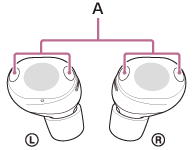
Detalje o aplikacijama koje rade sa Siri potražite u uputstvima za upotrebu iPhone-a.
Nakon aktiviranja Siri, Siri će biti deaktivirana ako se određeni vremenski period ne otkrije glasovni unos.
Napomena
- Funkcija glasovne pomoći (Siri) i Google Gemini ne može se istovremeno dodeliti slušalicama.
- Funkcija glasovne pomoći (Siri) i Tencent Xiaowei/QQ Music ne može se istovremeno dodeliti slušalicama.
- Siri se ne može aktivirati kada kažete „Hey Siri“, čak i kada je na iPhone-u omogućeno podešavanje „Hey Siri“.
- Da biste mogli lakše da čujete sopstveni glas dok koristite funkciju glasovne podrške, mikrofoni hvataju zvuke iz okoline (funkcija propratnog tona). U ovom slučaju, ambijentalni zvukovi ili zvukovi postupka rada slušalica mogu se čuti kroz slušalice, ali to nije kvar. Ako vam je glas preglasan ili vam zvukovi u okruženju smetaju, isključite [Capture Voice During a Phone Call] u aplikaciji “Sound Connect”.
TP1002092116
Imajte na umu da je ovaj vodič za pomoć preveden mašinski. Mašinski prevodi ne uzimaju u obzir kontekst i možda se neće savršeno slagati sa engleskom verzijom sadržaja. Da biste videli originalnu verziju na engleskom jeziku, izaberite „English“ na [Stranica za izbor jezika].