


الاتصال بجهاز كمبيوتر مقترن (Windows 10)
قبل البدء في إجراء التشغيل، تحقق مما يلي.
- اعتمادًا على الكمبيوتر الذي تستخدمه، قد يلزم تشغيل محول البلوتوث المدمج. في الحالات التالية، راجع تعليمات التشغيل المرفقة مع جهاز الكمبيوتر الخاص بك.
- لا تعرف كيفية تشغيل محول البلوتوث.
- تريد أن تعرف إذا كان جهاز الكمبيوتر الخاص بك يحتوي على محول بلوتوث مدمج.
-
قم بإيقاظ جهاز الكمبيوتر إذا كان جهاز الكمبيوتر في وضع الاستعداد (السكون) أو وضع السبات.
-
قم بنزع وحدتي سماعة الرأس من حافظة الشحن.
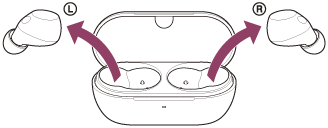
يتم تشغيل سماعة الرأس تلقائيًا.
-
قم بوضع وحدات سماعة الرأس في أذنيك.
عند توصيل سماعة الرأس تلقائيًا بآخر جهاز تم توصيله، ستسمع صوت إشعار يشير إلى أنه قد تم إنشاء اتصال من كلا وحدتي سماعة الرأس بنفس الوقت. عندما تكون مرتديًا لوحدة سماعة رأس واحدة فقط، ستسمع صوت إشعار من وحدة سماعة الرأس التي ترتديها.
تحقق من حالة التوصيل على جهاز الكمبيوتر. إذا لم يتم توصيله، تابع إلى الخطوة 4.
-
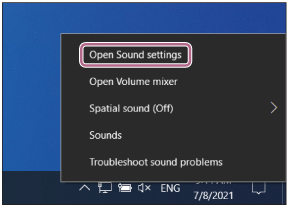
على شاشة جهاز الكمبيوتر الخاص بك، قم بالنقر بزر الماوس الأيمن على أيقونة مكبر الصوت الموجود على شريط الأدوات، ثم قم باختيار [Open Sound settings].
-
يختار [Headphones (WF-C710N Stereo )] من [Choose your output device ] القائمة المنسدلة.
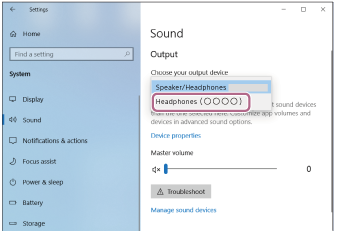
لو [Headphones (WF-C710N Stereo )] لا يتم عرضه في القائمة المنسدلة، انتقل إلى الخطوة 6.
-
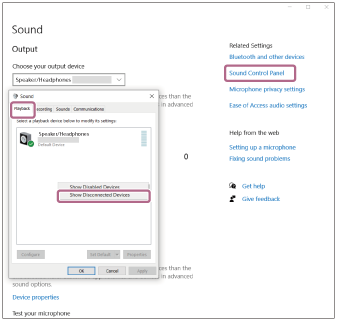
انقر[Sound Control Panel] وانقر بزر الماوس الأيمن على[Playback] علامة التبويب[Sound] . تحقق من [Show Disconnected Devices ] مربع الاختيار.
-
قم باختيار [Connect] من القائمة المعروضة.
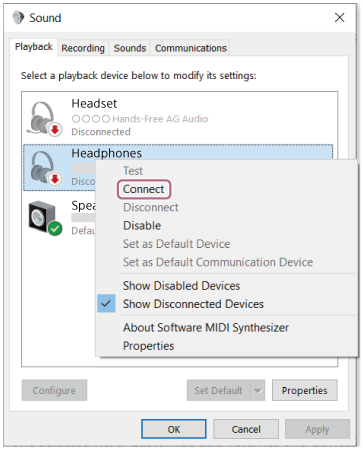
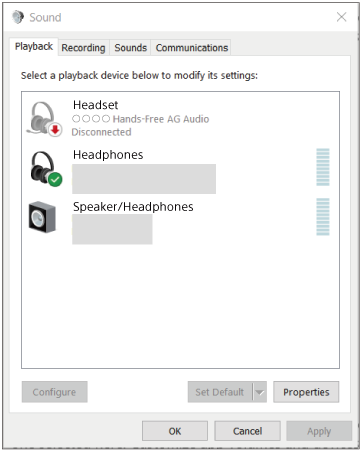
ستسمع صوت إشعار يشير إلى أنه قد تم إنشاء اتصال من كلا وحدتي سماعة الرأس بنفس الوقت. عندما تكون مرتديًا لوحدة سماعة رأس واحدة فقط، ستسمع صوت إشعار من وحدة سماعة الرأس التي ترتديها.
تلميح
- إجراء التشغيل المذكور أعلاه هو مجرد مثال. للحصول على تفاصيل، راجع إرشادات التشغيل المرفقة مع جهاز الكمبيوتر.
ملاحظة
- إذا كانت جودة صوت تشغيل الموسيقى رديئة، فتأكد من تمكين وظيفة A2DP التي تدعم اتصالات تشغيل الموسيقى في إعدادات الكمبيوتر. للحصول على تفاصيل، راجع إرشادات التشغيل المرفقة مع جهاز الكمبيوتر.
- إذا تم وضع آخر جهاز بلوتوث متصل بالقرب من سماعة الرأس، فقد تتصل سماعة الرأس بالجهاز تلقائيًا بمجرد تشغيل سماعة الرأس. إذا كانت هذه هي الحالة، فقم بإلغاء تنشيط وظيفة البلوتوث على الجهاز المتصل الأخير أو قم بإيقاف تشغيل الطاقة.
- إذا لم تتمكن من توصيل الكمبيوتر بسماعة الرأس، فاحذف معلومات إقران سماعة الرأس على الكمبيوتر. ثم قم بإقرانهم مرة أخرى. بالنسبة لإجراءات التشغيل على جهاز الكمبيوتر الخاص بك، راجع تعليمات التشغيل المرفقة مع الكمبيوتر.
لاحظ أن دليل المساعدة هذا قد تمت ترجمته بواسطة آلة. الترجمات الآلية ليست حساسة للسياق وقد لا تتوافق بشكل متقن مع النسخة الإنجليزية من المحتوى. لعرض النسخة الإنجليزية الأصلية، اختر English من [صفحة اختيار اللغة].