


Свързване със сдвоен компютър (Windows 11)
Преди да започнете процедурата за работа, проверете следното.
- В зависимост от компютъра, който използвате, може да се наложи да включите вградения Bluetooth адаптер. В следните случаи се обърнете към инструкциите за работа, предоставени с компютъра.
- Не знаете как да включите Bluetooth адаптера.
- Искате да знаете дали компютърът ви има вграден Bluetooth адаптер.
-
Събудете компютъра, ако е в режим на готовност (спящ режим) или на хибернация.
-
Извадете модулите на слушалките от кутията за зареждане.
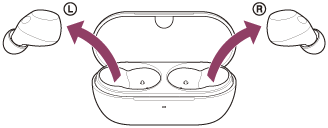
Слушалките се включват автоматично.
-
Поставете модулите на слушалките в ушите си.
Когато слушалките са се свързали автоматично към последното свързано устройство, ще чуете звук на известие от двата модула на слушалките едновременно, указващо, че връзката е установена. Ако носите само единия модул на слушалките, ще чувате звук на известие от модула на слушалките, който носите.
Проверете състоянието на връзката на компютъра. Ако няма връзка, преминете към стъпка 4.
-
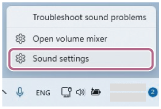
На екрана на компютъра ви щракнете с десен бутон върху иконата на високоговорителя от лентата с инструменти, след което изберете [Sound settings].
-
На екрана [Sound] изберете [WF-C710N] за [Output] и [Input].
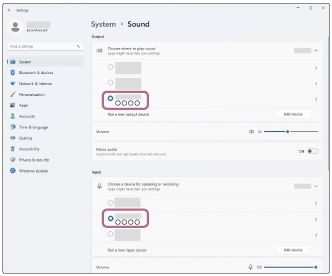
Ако за [Output] и [Input] не се показва [WF-C710N], преминете към стъпка 6.
-
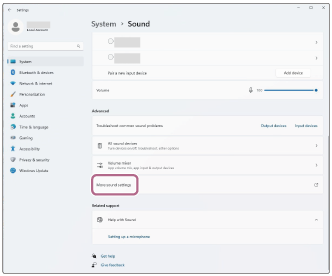
Щракнете върху [More sound settings].
-
В раздела [Playback] на екрана [Sound] изберете [WF-C710N] и щракнете с десния бутон на мишката върху него. Изберете [Connect] от показаното меню.
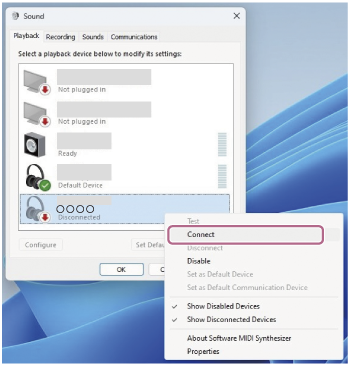
Ще чуете звук на известие от двата модула на слушалките едновременно, указващо, че връзката е установена. Ако носите само единия модул на слушалките, ще чувате звук на известие от модула на слушалките, който носите.
-
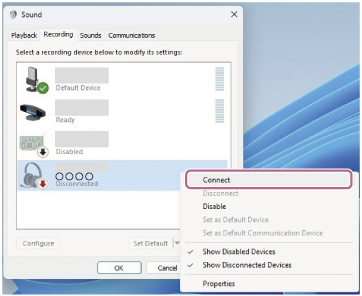
В раздела [Recording] изберете [WF-C710N], щракнете с десния бутон на мишката върху него и изберете [Connect] от показаното меню.
Съвет
- Горепосочената работна процедура е пример. За повече подробности вижте инструкциите за експлоатация, предоставени с компютъра.
Забележка
- Ако качеството на звука при възпроизвеждане на музика е лошо, проверете дали функцията A2DP, която поддържа връзки за възпроизвеждане на музика, е активирана в настройките на компютъра. За повече подробности вижте инструкциите за експлоатация, предоставени с компютъра.
- Ако последно свързаното Bluetooth устройство е поставено близо до слушалките, слушалките могат да се свържат автоматично с устройството, като просто включат слушалките. Ако случаят е такъв, деактивирайте функцията Bluetooth на последно свързаното устройство или изключете захранването.
- Ако не можете да свържете компютъра към слушалките, изтрийте информацията за сдвояване на слушалките в компютъра. След това ги сдвоете отново. За оперативните процедури на вашия компютър вижте инструкциите за експлоатация, предоставени с компютъра.