


Připojení ke spárovanému počítači (Mac)
Kompatibilní operační systém
macOS (verze 12 nebo novější)
Před zahájením provozního postupu zkontrolujte následující.
- V závislosti na používaném počítači může být nutné zapnout vestavěný adaptér Bluetooth. V následujících případech se řiďte návodem k obsluze dodaným s počítačem.
- Nevíte, jak zapnout adaptér Bluetooth.
- Chcete vědět, zda má váš počítač vestavěný adaptér Bluetooth.
- Nastavte reproduktor počítače na zapnutý.
Pokud je reproduktor počítače vypnutý, není z náhlavní soupravy slyšet žádný zvuk.
 : ikona zobrazující vypnutý reproduktor
Níže uvedená ikona zobrazuje zapnutý reproduktor počítače.
-
Pokud se počítač nachází v pohotovostním režimu (režimu spánku) nebo v režimu hibernace, probuďte počítač.
-
Vyjměte jednotky sluchátek z nabíjecího pouzdra.
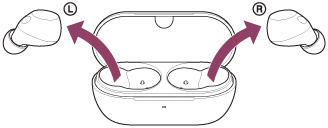
Sluchátka se automaticky zapnou.
-
Zasuňte jednotky sluchátek do uší.
Když se sluchátka automaticky připojila k poslednímu připojenému zařízení, uslyšíte zvuk oznámení indikující sestavení spojení, a to z obou jednotek sluchátek současně. Pokud máte nasazenou jen jednu jednotku sluchátek, uslyšíte zvuk oznámení přes tuto nasazenou jednotku sluchátek.
Zkontrolujte stav připojení na počítači. Není-li připojení navázáno, přejděte ke kroku 4.
-
V doku v dolní části obrazovky počítače vyberte následující položky.
[System Preferences] - [Bluetooth] : ikona systémových předvoleb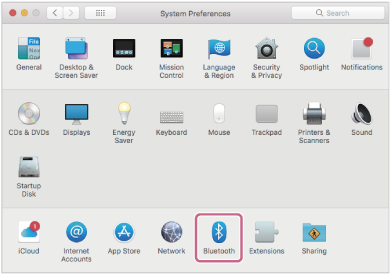
-
Klikněte na [WF-C710N] na obrazovce [Bluetooth] a zároveň stiskněte tlačítko Ovládání počítače a z kontextové nabídky vyberte [Connect].
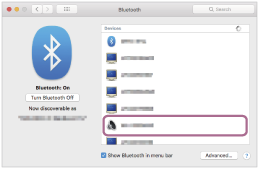
Uslyšíte zvuk oznámení, indikující sestavení spojení, z obou sluchátek současně. Pokud máte nasazenou jen jednu jednotku sluchátek, uslyšíte zvuk oznámení přes tuto nasazenou jednotku sluchátek.
Tip
- Výše uvedený pracovní postup je příkladem. Více informací naleznete v návodu k obsluze dodaném s počítačem.
Poznámka
- Pokud je kvalita zvuku při přehrávání hudby špatná, zkontrolujte, zda je v nastavení počítače povolena funkce A2DP, která podporuje připojení pro přehrávání hudby. Více informací naleznete v návodu k obsluze dodaném s počítačem.
- Pokud je naposledy připojené zařízení Bluetooth umístěno v blízkosti náhlavní soupravy, může se náhlavní souprava k tomuto zařízení připojit automaticky pouhým zapnutím náhlavní soupravy. V takovém případě deaktivujte funkci Bluetooth na naposledy připojeném zařízení nebo vypněte napájení.
- Pokud nemůžete připojit počítač k náhlavní soupravě, odstraňte informace o párování náhlavní soupravy v počítači. Pak je znovu spárujte. Informace o postupech na počítači naleznete v návodu k obsluze dodaném s počítačem.
Tato uživatelská příručka byla přeložena strojově. Strojové překlady neberou v potaz kontext a nemusí přesně odpovídat anglické verzi. Pro zobrazení anglické verze vyberte na stránce [Stránka pro výběr jazyka] možnost English.