


Csatlakozás párosított számítógéphez (Windows 11)
A művelet megkezdése előtt ellenőrizze a következőket.
- A használt számítógéptől függően előfordulhat, hogy a beépített Bluetooth-adaptert be kell kapcsolni. A következő esetekben olvassa el a számítógéphez mellékelt kezelési útmutatót.
- Nem tudja, hogyan kell bekapcsolni a Bluetooth-adaptert.
- Tudni szeretné, hogy a számítógép rendelkezik-e beépített Bluetooth-adapterrel.
-
Ébressze fel a számítógépet, ha készenléti (alvó) vagy hibernált üzemmódban van.
-
Távolítsa el mindkét headsetegységet a töltőtokból.
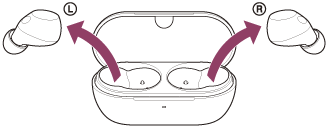
A headset automatikusan bekapcsol.
-
Helyezze a füleibe a headset egységeit.
Ha a headset automatikusan csatlakozik a legutóbb csatlakoztatott eszközhöz, a két headsetegységen egyszerre megszólaló értesítési hang jelzi, hogy létrejött a kapcsolat. Ha csak egy headsetegységet visel, a viselt egységen keresztül fogja hallani az értesítési hangot.
Ellenőrizze a számítógépen a csatlakozás állapotát. Ha nem csatlakozik, folytassa a 4. lépéssel.
-
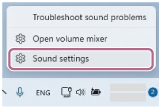
A számítógép képernyőjén kattintson a jobb gombbal az eszköztár hangszóró ikonjára, majd válassza az [Sound settings] elemet.
-
A [Sound] képernyőn válassza a [WF-C710N] lehetőséget a [Output] és [Input] számára.
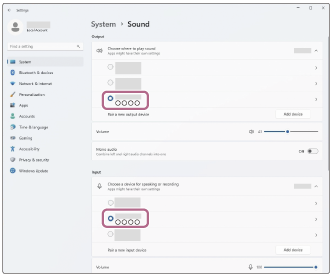
Ha a [Output] és [Input] esetében nem jelenik meg a [WF-C710N], folytassa a 6. lépéssel.
-
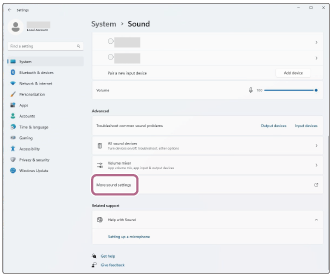
Kattintson az [More sound settings] elemre.
-
A [Playback] lapon a [Sound] képernyőn jelölje ki a [WF-C710N] címet, és kattintson rá a jobb gombbal. A megjelenített menüben válassza a [Connect] lehetőséget.
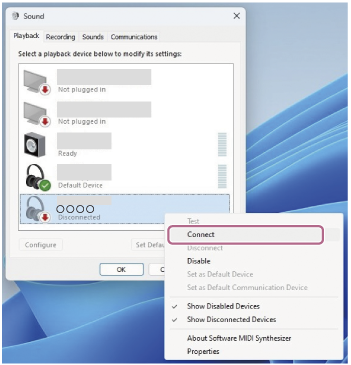
A kapcsolat létrejöttét jelző értesítési hang egyszerre hallható mindkét headsetegységből. Ha csak egy headsetegységet visel, a viselt egységen keresztül fogja hallani az értesítési hangot.
-
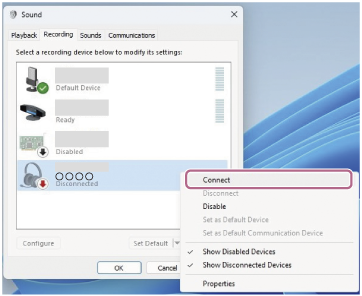
A [Recording] lapon jelölje ki a [WF-C710N] címet, kattintson rá a jobb gombbal, majd a megjelenő menüből válassza a [Connect] lehetőséget.
Tipp
- A fenti működési eljárás egy példa. A további részleteket a számítógéphez mellékelt kezelési útmutató tartalmazza.
Megjegyzés
- Ha a zenelejátszás hangminősége gyenge, ellenőrizze, hogy a számítógép beállításaiban engedélyezve van-e a zenelejátszási kapcsolatokat támogató A2DP funkció. A további részleteket a számítógéphez mellékelt kezelési útmutató tartalmazza.
- Ha az utoljára csatlakoztatott Bluetooth-eszköz a headset közelében van, a headset automatikusan csatlakozhat az eszközhöz a headset egyszerű bekapcsolásával. Ha ez a helyzet, deaktiválja a Bluetooth funkciót az utoljára csatlakoztatott eszközön, vagy kapcsolja ki a készüléket.
- Ha nem tudja csatlakoztatni a számítógépet a fejhallgatóhoz, törölje a fejhallgató párosítási adatait a számítógépen. Ezután párosítsa őket újra. A számítógép működési eljárásainak leírását a számítógéphez mellékelt használati útmutató tartalmazza.
Megjegyzés: ez a Súgóútmutató gépi fordítással készült. A gépi fordítások nem kontextusérzékenyek, és előfordulhat, hogy nem mindig felelnek meg teljesen a tartalom angol verziójának. Az eredeti angol verzió megtekintéséhez válassza az English lehetőséget a következő helyen: [Nyelv választása oldal].