


Ligar a um computador emparelhado (Windows 11)
Antes de iniciar o procedimento de funcionamento, verificar o seguinte.
- Dependendo do computador que estiver a utilizar, o adaptador Bluetooth incorporado poderá ter de ser ligado. Nos casos seguintes, consulte o manual de instruções fornecido com o seu computador.
- Não sabe como ligar o adaptador Bluetooth.
- Pretende saber se o seu computador tem um adaptador Bluetooth incorporado.
-
Ative o computador se este estiver no modo de espera (suspensão) ou no modo de hibernação.
-
Retire as unidades do sistema de auscultadores da caixa de carregamento.
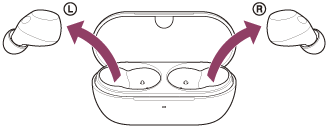
Os auscultadores ativam-se automaticamente.
-
Coloque as unidades dos auscultadores nos seus ouvidos.
Quando os auscultadores se ligarem automaticamente ao último dispositivo ligado, ouvirá um som de notificação indicando que a ligação é estabelecida a partir de ambas as unidades dos auscultadores ao mesmo tempo. Quando estiver a utilizar apenas uma unidade dos auscultadores, ouvirá um som de notificação a partir da unidade que estiver a usar.
Verifique o estado da ligação no computador. Se não estiver ligado, avance para o passo 4.
-
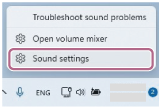
No ecrã do computador, clique com o botão direito do rato no ícone da coluna na barra de ferramentas e, em seguida, selecione [Sound settings].
-
No ecrã [Sound], selecionar [WF-C710N] para [Output] e [Input].
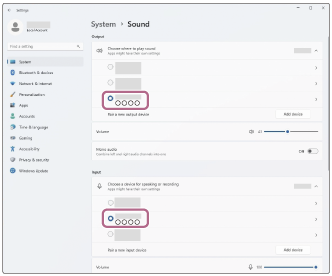
Se [WF-C710N] não for exibido para [Output] e [Input], prossiga para o passo 6.
-
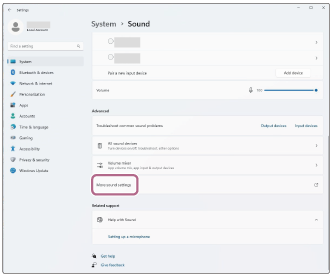
Clique em [More sound settings].
-
No separador [Playback] do ecrã [Sound], selecionar [WF-C710N] e clicar com o botão direito do rato. Selecione [Connect] no menu apresentado.
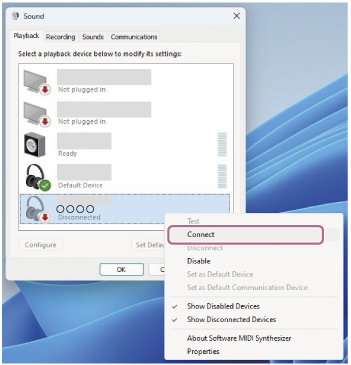
Ouvirá um som de notificação indicando que a ligação é estabelecida a partir de ambas as unidades dos auscultadores ao mesmo tempo. Quando estiver a utilizar apenas uma unidade dos auscultadores, ouvirá um som de notificação a partir da unidade que estiver a usar.
-
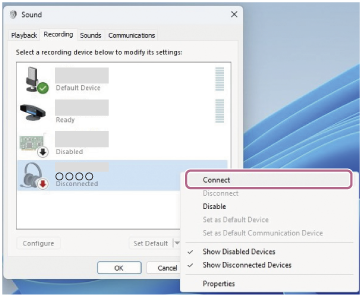
No separador [Recording], selecione [WF-C710N], clique com o botão direito do rato e selecione [Connect] no menu apresentado.
Sugestão
- O procedimento operacional acima é um exemplo. Para saber mais, consulte as instruções de operação fornecidas com o computador.
Nota
- Se a qualidade de som da reprodução de música for fraca, verifique se a função A2DP, que suporta ligações de reprodução de música, está activada nas definições do computador. Para saber mais, consulte as instruções de operação fornecidas com o computador.
- Se o último dispositivo Bluetooth ligado for colocado perto do auricular, este pode ligar-se automaticamente ao dispositivo, bastando para tal ligar o auricular. Se for esse o caso, desactive a função Bluetooth no último dispositivo ligado ou desligue a alimentação.
- Se não conseguir ligar o computador ao auricular, apague as informações de emparelhamento do auricular no computador. Depois, emparelhe-os novamente. Para saber mais sobre os procedimentos de operação no seu computador, consulte as instruções de operação fornecidas com o computador.