


Spárovanie a pripojenie k počítaču (Windows 10)
Pracovný postup registrácie zariadenia, ku ktorému sa chcete pripojiť, sa nazýva "párovanie". Najprv spárujte zariadenie, ktoré chcete používať so slúchadlami po prvýkrát.
Pred začatím prevádzkového postupu skontrolujte nasledovné.
- Váš počítač má funkciu Bluetooth, ktorá podporuje pripojenie na prehrávanie hudby (A2DP).
- Počítač sa nachádza vo vzdialenosti do 1 m od slúchadiel.
- Slúchadlá sú dostatočne nabité.
- Máte k dispozícii návod na obsluhu pri použití s počítačom.
- V závislosti od používaného počítača môže byť potrebné zapnúť zabudovaný adaptér Bluetooth. V nasledujúcich prípadoch si prečítajte návod na obsluhu dodaný s počítačom.
- Neviete, ako zapnúť adaptér Bluetooth.
- Chcete vedieť, či má váš počítač zabudovaný adaptér Bluetooth.
-
Ak je verzia vášho operačného systému Windows 10 verzia 1803 alebo novšia, môžete na zjednodušenie párovania použiť funkciu Swift Pair. Ak chcete používať funkciu Swift Pair, kliknite na nasledujúce tlačidlo, položky a prepínač, aby ste zapli funkciu Swift Pair.
Tlačidlo [Start] - [Settings] - [Devices] - [Bluetooth & other devices] - [Show notifications to connect using Swift Pair]
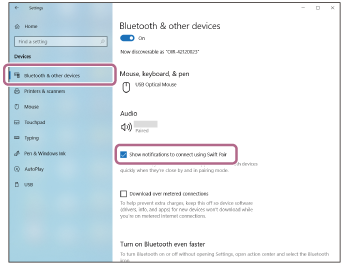
-
Skontrolujte stav slúchadiel.
Ak párujete náhlavnú súpravu so zariadením prvýkrát po zakúpení alebo po inicializácii náhlavnej súpravy a vymazaní všetkých informácií o párovaní, prejdite na krok 2.
Ak chcete spárovať ďalšie zariadenie a náhlavná súprava už má informácie o párovaní pre iné zariadenia, prejdite na krok 3.
-
Vyberte obe slúchadlá z nabíjacieho puzdra.
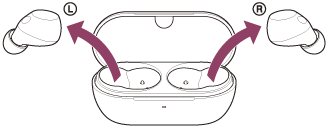
Slúchadlá sa automaticky zapnú.
Slúchadlá sa automaticky prepnú do režimu párovania.
Keď máte na hlave obe náhlavné súpravy, budete počuť zvuk upozornenia z oboch náhlavných súprav súčasne. Zaznie hlasový oznam „Pairing“ (Párovanie). Ak máte nasadené iba jedno slúchadlo, zvuk upozornenia a hlasové oznamy zaznejú z nasadeného slúchadla.
Prejdite na krok 4.
-
Vložte slúchadlá do nabíjacieho puzdra. Keď je veko nabíjacieho puzdra otvorené, stlačte a podržte tlačidlo párovania na zadnej časti nabíjacieho puzdra približne 5 sekúnd alebo dlhšie.
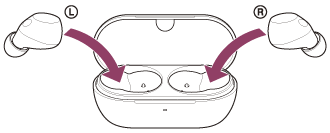
Rada
- Veko nabíjacieho puzdra nechajte otvorené. Slúchadlá neprejdú do režimu párovania, ak je veko nabíjacieho puzdra zatvorené.
Indikátor na nabíjacom puzdre opakovane blikne dvakrát za sebou modrou farbou a náhlavná súprava prejde do režimu párovania.
Po vstupe do režimu párovania môžete slúchadlá vybrať z nabíjacieho puzdra.
Keď máte na hlave obe náhlavné súpravy, budete počuť zvuk upozornenia z oboch náhlavných súprav súčasne. Zaznie hlasový oznam „Pairing“ (Párovanie). Ak máte nasadené iba jedno slúchadlo, zvuk upozornenia a hlasové oznamy zaznejú z nasadeného slúchadla.
-
Ak je počítač v pohotovostnom režime (spánok) alebo v režime hibernácie, prebuďte ho.
Ak chcete použiť funkciu Swift Pair, prejdite na krok 5.
Ak chcete vykonať pripojenie bez použitia funkcie Swift Pair, prejdite na krok 6.
-
Z kontextovej ponuky, ktorá sa zobrazí na obrazovke vášho počítača, vyberte možnosť [Connect].
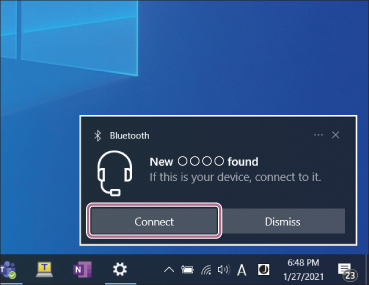
Slúchadlá a počítač sa navzájom spárujú a prepoja.
Keď máte na hlave obidve náhlavné súpravy, budete počuť zvukové upozornenie, ktoré signalizuje, že spojenie je nadviazané z obidvoch náhlavných súprav súčasne. Ak máte nasadené iba jedno slúchadlo, zvuk upozornenia zaznie z nasadeného slúchadla.
-
Na obrazovke počítača kliknite na nasledujúce tlačidlo a položky.
[Start] tlačidlo - [Settings] - [Devices]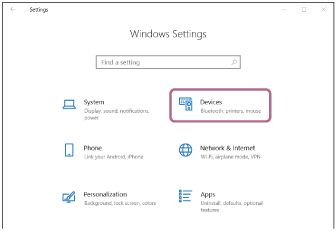
-
Kliknite na kartu [Bluetooth & other devices], kliknite na prepínač [Bluetooth] a zapnite funkciu Bluetooth. Kliknite na položku [Add Bluetooth or other device].
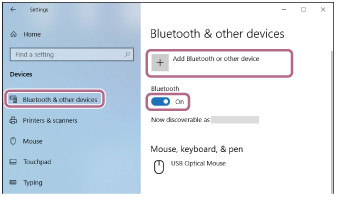
-
Kliknite na položku [Bluetooth].
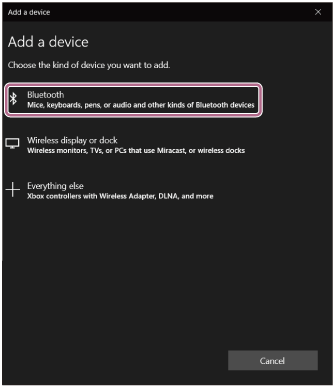
-
Kliknite na [WF-C710N].
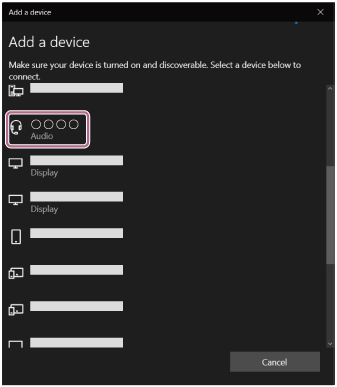
Ak sa vyžaduje prístupový kód (*), zadajte hodnotu „0000“.
Slúchadlá a počítač sa navzájom spárujú a prepoja.
Keď je náhlavná súprava vložená do nabíjacieho puzdra, indikátor na nabíjacom puzdre 10-krát modro zabliká.
Keď máte na hlave obidve náhlavné súpravy, budete počuť zvukové upozornenie, ktoré signalizuje, že spojenie je nadviazané z obidvoch náhlavných súprav súčasne. Ak máte nasadené iba jedno slúchadlo, zvuk upozornenia zaznie z nasadeného slúchadla.
Ak sa neprepoja, pozrite si časť „Pripojenie k spárovanému počítaču (Windows 10)“.
Ak sa na obrazovke počítača nezobrazí stránka [WF-C710N], skúste to znova od kroku 6.
(*) Prístupový kód sa môže nazývať "prístupový kód", "kód PIN", "číslo PIN" alebo "heslo".
Rada
- Uvedený pracovný postup je príkladom. Bližšie podrobnosti nájdete v návode na používanie dodanom s počítačom.
- Ak chcete odstrániť všetky informácie o párovaní Bluetooth, pozrite si časť "Inicializácia slúchadiel na obnovenie výrobných nastavení".
Poznámka
- Ak sa zariadenia do 5 minút nespárujú, režim párovania sa zruší. V takom prípade začnite pracovný postup znovu od kroku 2 alebo 3.
- Po spárovaní zariadení Bluetooth ich nie je potrebné znova párovať, s výnimkou nasledujúcich prípadov:
- Ak sa informácie o párovaní odstránia, napríklad po oprave
- Pri spárovaní 9. zariadenia
Slúchadlá možno spárovať maximálne s 8 zariadeniami. Ak po spárovaní 8 zariadení spárujete nové zariadenie, informácie o registrácii zariadenia s najstarším časom pripojenia sa nahradia informáciami o novom zariadení. - Keď sa informácie o párovaní náhlavnej súpravy odstránia z pripojeného zariadenia Bluetooth
- Pri inicializácii slúchadiel
Odstránia sa všetky informácie o párovaní. V takom prípade odstráňte z pripojeného zariadenia informácie o párovaní so slúchadlami a potom ich spárujte znova.
- Slúchadlá možno spárovať s viacerými zariadeniami, ale hudbu možno prehrávať len z jedného spárovaného zariadenia súčasne.