


Anhören von Umgebungsgeräuschen beim Spielen (Umgebungsgeräusch-Modus)
Sie können die Umgebungsgeräusche über die in der linken und rechten Einheit des Headsets integrierten Mikrofone hören, während Sie Spiele spielen.
-
Schalten Sie das Headset ein.
Sie hören einen Signalton, dass das Headset eingeschaltet wird.
-
Drücken Sie die Taste Geräuschunterdrückung/Ambient Sound Mode (A), um in den Ambient Sound Mode zu wechseln.
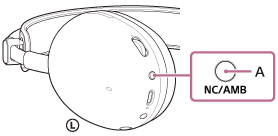
Mit jedem Tastendruck wechselt die Funktion folgendermaßen.
Die Geräuschunterdrückungsfunktion ist aktiviert und der Umgebungsgeräuschmodus ist deaktiviert.
Sie hören einen Benachrichtigungston, der anzeigt, dass die Funktion umgeschaltet wurde.

Der Umgebungsgeräuschmodus ist aktiviert und die Geräuschunterdrückungsfunktion ist deaktiviert.
Sie hören einen Benachrichtigungston, der anzeigt, dass die Funktion umgeschaltet wurde.
Die Rauschunterdrückungsfunktion und der Umgebungsgeräuschmodus sind deaktiviert.
Sie hören einen Benachrichtigungston, der anzeigt, dass die Funktion umgeschaltet wurde.
Überprüfen Sie den Benachrichtigungston
Es kann sein, dass sie nur mit den neuesten Browsern abgespielt werden kann.
- Wenn die Rauschunterdrückungsfunktion aktiviert ist
- Wenn der Umgebungsgeräuschmodus aktiviert ist
- Wenn die Geräuschunterdrückungsfunktion und der Umgebungsgeräuschmodus deaktiviert sind
Tipp
- Die Einstellungen des Ambient Sound Mode werden mit den Tasten “INZONE Hub” oder “Sound Connect” App geändert wurden, werden im Headset gespeichert. Sobald Sie die Einstellungen geändert haben, können Sie Musik mit den gespeicherten Einstellungen genießen, indem Sie einfach den Ambient Sound Mode aktivieren. Diese Funktion ist für Geräte verfügbar, die nicht über die “INZONE Hub” oder “Sound Connect” App installiert haben.
- In den Werkseinstellungen ist der Umgebungsgeräuschmodus beim Einschalten des Headsets deaktiviert. Diese Einstellung kann mit den Tasten “INZONE Hub” oder “Sound Connect” App.
- Die Website “INZONE Hub” oder “Sound Connect” App können Sie eine Kombination der folgenden drei Modi einstellen. Wenn Sie mehrere Modi auswählen, können Sie durch Drücken der Taste für die Geräuschunterdrückung/den Umgebungsgeräuschmodus nacheinander zwischen ihnen wechseln.
- Rauschunterdrückungsfunktion aktiviert
- Umgebungsgeräuschmodus aktiviert
- Geräuschunterdrückungsfunktion und Ambient Sound Mode deaktiviert
Hinweis
- Abhängig von den Umgebungsbedingungen und der Art und Lautstärke der Audiowiedergabe sind die Umgebungsgeräusche möglicherweise nicht zu hören, selbst wenn der Umgebungsgeräuschmodus verwendet wird. Nehmen Sie das Headset in Bereichen ab, in denen Sie Umgebungsgeräusche hören müssen. Es ist gefährlich, das Headset auf Straßen zu tragen, auf denen Autos oder Fahrräder vorbeifahren.
- Wenn das Headset nicht richtig auf den Ohren sitzt, funktioniert der Modus für Umgebungsgeräusche möglicherweise nicht korrekt. Setzen Sie das Headset wie vorgegeben auf.
- Je nach Umgebung können die Windgeräusche zunehmen, wenn der Umgebungsgeräuschmodus aktiviert ist. Verringern Sie in diesem Fall die Lautstärke des Umgebungsgeräuschmodus mit den Tasten “INZONE Hub” oder “Sound Connect” App. Wenn die Windgeräusche immer noch erheblich sind, deaktivieren Sie den Umgebungsgeräuschmodus.
- Wenn der Umgebungsgeräuschmodus aktiviert ist und Ihre Finger oder Haare die Mikrofone der Geräuschunterdrückungsfunktion berühren, können Sie einen lauten Ton hören.