


Povezivanje sa uparenim Android pametnim telefonom
-
Otključajte ekran Android pametnog telefona ako je zaključan.
-
Uključite slušalice, a zatim uključite Bluetooth režim.
Pritisnite i držite dugme za napajanje (A) oko 2 sekunde ili više da biste uključili slušalice.
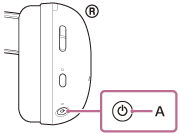
Čućete zvuk obaveštenja koji ukazuje na to da su slušalice sa mikrofonom uključene.
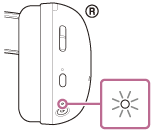
Indikator napajanja dvaput treperi u beloj boji.
Kada se Bluetooth indikator isključi, pritisnite i držite Bluetooth dugme (B) oko 2 sekunde da biste uključili Bluetooth funkciju.
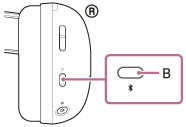
Čućete zvuk obaveštenja koji ukazuje da je Bluetooth režim uključen.
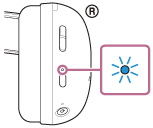
Bluetooth indikator dvaput treperi plavom bojom, a zatim polako treperi.
Ako su se slušalice sa mikrofonom automatski povezale sa poslednje povezanim uređajem, čućete zvuk obaveštenja koji ukazuje na to da je veza uspostavljena.
Proverite status veze na Android pametnom telefonu. Ako se nisu povezale, pređite na korak 3.
-
Na ekranu Android pametnog telefona izaberite sledeće stavke.
[Settings] - [Device connection] - [Bluetooth]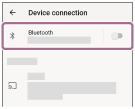
-
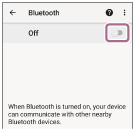
Dodirnite prekidač da biste uključili Bluetooth funkciju.
-
Dodirnite [INZONE H9 II].
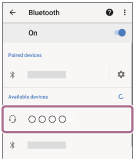
Bluetooth indikator brzo treperi plavom bojom oko 5 sekundi, a zatim se menja u sporo treptanje. Čućete zvuk obaveštenja koji ukazuje da je veza uspostavljena iz slušalica.
Nagoveštaj
- Gore navedeni operativni postupak je primer. Za više detalja pogledajte uputstva za upotrebu koja se isporučuju sa Android pametnim telefonom.
Napomena
- Ako je poslednji povezani Bluetooth uređaj postavljen u blizini slušalica, slušalice se mogu automatski povezati sa uređajem jednostavnim uključivanjem slušalica. Ako je to slučaj, deaktivirajte Bluetooth funkciju na poslednjem povezanom uređaju ili isključite napajanje.
- Ako ne možete da povežete pametni telefon i slušalice sa mikrofonom, izbrišite informacije o uparivanju slušalica sa mikrofonom sa pametnog telefona i obavite uparivanje ponovo. Što se tiče operativnih procedura na vašem pametnom telefonu, pogledajte uputstva za upotrebu koja se isporučuju sa pametnim telefonom.