


O lampici
Možete provjeriti različite statuse tipkovnice pomoću statusa osvjetljenja tipki.
US raspored:

UK raspored:
Savjet
- Boju osvjetljenja koja svijetli ili treperi možete postaviti pomoću “INZONE Hub”.
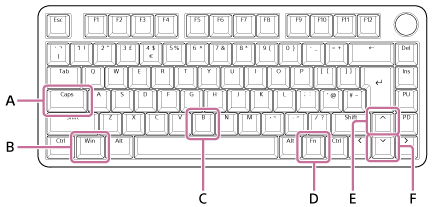
- Tipka Caps (A) označena je kao tipka Ver za FR raspored.
Stanje napajanja
Osvjetljenje se prikazuje na cijeloj tipki.
- Kada se tipkovnica uključi spajanjem na uključeno računalo
Status postavke tipkovnih operacija
Tipka Caps (A) svijetli. (1)
- Kada je Caps Lock omogućen (2)
Tipka Fn (D) svijetli. (1)
- Kada je omogućeno zaključavanje funkcija (3)
Ostalo
Tipka Win (B), tipka Fn (D) i tipka B (C) više puta polako trepere.
- Kada je BIOS način rada uključen (4)
Cijeli ključ više puta polako treperi.
- Ažuriranje softvera
Cijela tipka bljesne 4 puta.
- Kada je postupak inicijalizacije završen
Za detalje pogledajte “Inicijalizacija tipkovnice za vraćanje tvorničkih postavki”.
(1) Svjetla možete isključiti pomoću “INZONE Hub”. U tom slučaju isključite postavku osvjetljenja.
(2) Stanje u kojem je pritisnuta tipka Caps i abecedni unos uvijek je fiksiran na velika slova.
(3) Stanje u kojem je tipka Fn zaključana pritiskom tipke ← dok držite pritisnutu tipku Fn.
(4) Način rada koji omogućuje da BIOS na starijoj matičnoj ploči ispravno prepozna tipkovnicu.
Za podešavanje svjetline osvjetljenja tipki
- Pritisnite tipku za gore (E) dok držite pritisnutu tipku Fn (D)
Svjetlo na tipki postaje jače sa svakim pritiskom. - Pritisnite tipku za dolje (F) dok držite pritisnutu tipku Fn (D)
Svjetlo na tipki postaje tamnije sa svakim pritiskom.
Napominjemo da je ovaj Vodič za pomoć strojno preveden. Strojni prijevodi nisu osjetljivi na kontekst i nisu nužno posve usklađeni s engleskom inačicom sadržaja. Da biste vidjeli izvornu englesku inačicu, odaberite English na [Stranica za odabir jezika].