


Pariliitoksen muodostaminen ja yhdistäminen tietokoneeseen (Windows® 11)
Toimintatapa, jolla laite, johon haluat muodostaa yhteyden, rekisteröidään, on nimeltään "pariliitos". Pariliitä ensin laite sen käyttämiseksi kuulokkeiden kanssa ensimmäisellä kerralla.
Tarkista seuraavat seikat ennen toimintamenettelyn aloittamista.
- Tietokoneessasi on Bluetooth-toiminto, joka tukee musiikin toistoyhteyksiä (A2DP).
- Kun käytät videopuhelusovellusta tietokoneessa, tietokoneessa on Bluetooth -toiminto, joka tukee puheluyhteyksiä (HFP/HSP).
- Tietokone on enintään 1 m:n päässä kuulokkeista.
- Kuulokkeita on ladattu riittävästi.
- Tietokoneen käyttöohjeet ovat käsillä.
- Käyttämästäsi tietokoneesta riippuen sisäänrakennettu Bluetooth-sovitin on ehkä kytkettävä päälle. Katso seuraavissa tapauksissa tietokoneen mukana toimitettuja käyttöohjeita.
- Et tiedä, miten Bluetooth-sovitin kytketään päälle.
- Haluat tietää, onko tietokoneessasi sisäänrakennettu Bluetooth-sovitin.
-
Jos haluat käyttää Swift Pair -toimintoa, ota Swift Pair -toiminto käyttöön napsauttamalla seuraavia painikkeita, kohteita ja kytkimiä.
[Start]-painike - [Settings] - [Bluetooth & devices] - [Show notifications to connect using Swift Pair]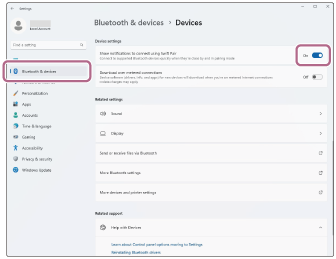
-
Tarkista kuulokkeiden tila.
Kuuloke siirtyy pariliitostilaan automaattisesti seuraavissa tapauksissa. Siirry vaiheeseen 2.
- Kun paritat kuulokkeen laitteen kanssa ensimmäistä kertaa kuulokkeen ostamisen jälkeen
- Kun kuulokkeet on alustettu ja kaikki pariliitostiedot on tyhjennetty
Kun muodostat pariliitoksen toiseen tai seuraavaan laitteeseen, jos kuulokkeella on jo pariliitostiedot muille laitteille, siirry pariliitostilaan manuaalisesti. Pidä Bluetooth-painiketta (A) painettuna vähintään 5 sekuntia.
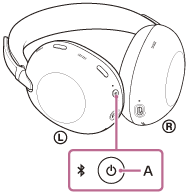
Ilmaisin vilkkuu toistuvasti sinisenä kaksi kertaa peräkkäin. Kuulet ääniopastuksen sanovan ”Pairing” (Pariliitetään).
-
Herätä tietokone, jos se on valmiustilassa (lepo) tai horrostilassa.
Siirry Swift Pair -toiminnon käyttämiseksi vaiheeseen 3.
Jos haluat muodostaa yhteyden ilman Swift Pair -toimintoa, siirry vaiheeseen 4 ja jatka vaiheeseen 8. -
Valitse [Connect] tietokoneen näytölle tulevasta ponnahdusvalikosta.
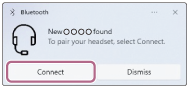
Kuulokkeet ja tietokone on pariliitetty ja yhdistetty toisiinsa.
Kuulet ilmoitusäänen, joka ilmoittaa, että yhteys on muodostettu.
-
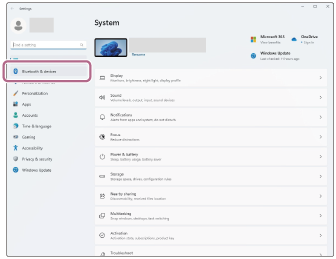
Napsauta [Start]-painiketta tietokoneen näytöllä ja sitten [Settings].
-
Napsauta [Bluetooth & devices].
-
Napsauta [Bluetooth] kytkimellä Bluetooth-toiminto päälle. Napsauta [Add device].
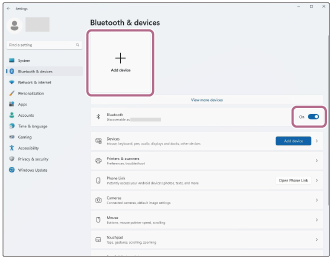
-
Napsauta [Bluetooth].
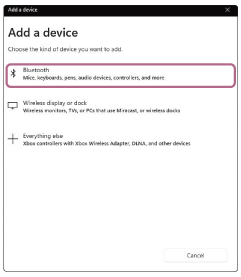
-
Napsauta [1000X THE COLLEXION].
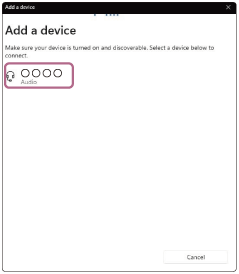
Jos pyydetään antamaan tunnuskoodi (*), syötä ”0000”.
Kuulokkeet ja tietokone on pariliitetty ja yhdistetty toisiinsa.
Kuulet ilmoitusäänen, joka ilmoittaa, että yhteys on muodostettu.
Jos niitä ei yhdistetä, katso ”Yhteyden muodostaminen paritettuun tietokoneeseen (Windows 11)”.
Jos [1000X THE COLLEXION] ei näy tietokoneen näytöllä, yritä uudelleen vaiheesta 4 alkaen.(*) Tunnuslukua voidaan kutsua myös nimellä "Passcode", "PIN-koodi", "PIN-numero" tai "salasana".
Vihje
- Yllä oleva toimintatapa on esimerkki. Lisätietoja on annettu tietokoneen mukana toimitetuissa käyttöohjeissa.
- Jos haluat poistaa kaikki Bluetooth-pariliitostiedot, katso "Kuulokkeiden alustaminen tehdasasetusten palauttamiseksi".
Huomautus
- Jos pariliitosta ei muodosteta 5 minuutissa, pariliitostila peruutetaan. Kytke tässä tapauksessa virta pois päältä ja aloita toimintatapa uudelleen vaiheesta 1.
- Kun Bluetooth-laitteet on pariliitetty, niitä ei tarvitse yhdistää uudelleen, paitsi seuraavissa tapauksissa:
- Jos pariliitostiedot poistetaan, esimerkiksi korjauksen jälkeen.
- Kun 9. laite on yhdistetty
Kuulokkeet voidaan pariliittää enintään 8 laitteen kanssa. Jos muodostat pariliitoksen 9. laitteen kanssa, vanhimman yhteyspäivämäärän ja -ajan sisältämät pariliitostiedot korvataan uuden laitteen tiedoilla. - Kun kuulokkeen pariliitostiedot on poistettu liitetystä Bluetooth-laitteesta.
- Kun kuuloke alustetaan
Kaikki pariliitostiedot poistetaan. Poista tässä tapauksessa kuulokkeiden pariliitostiedot yhdistetystä laitteesta ja pariliitä ne sitten uudelleen.
- Kuulokkeet voidaan pariliittää useiden laitteiden kanssa, mutta se voi toistaa musiikkia vain 1 laitteesta kerrallaan.