


配对和连接电脑(Windows® 11)
注册要连接的设备的操作步骤称为 "配对"。首次配合耳机使用设备时,请先配对设备。
在启动操作程序之前,请检查以下内容。
- 您的计算机具有蓝牙功能,支持音乐播放连接 (A2DP).
- 当您在计算机上使用视频通话应用程序时,计算机上的蓝牙 功能支持通话连接 (HFP/HSP)。
- 将电脑放在距离耳机1 m范围内。
- 耳机电量充足。
- 电脑的操作手册就在手中。
- 根据您使用的计算机,可能需要打开内置蓝牙适配器。在下列情况下,请参阅计算机随附的操作说明。
- 您不知道如何打开蓝牙适配器。
- 您想知道您的电脑是否有内置蓝牙适配器。
-
要使用 Swift Pair 功能,请单击以下按钮、项目和开关,以打开 Swift Pair 功能。
[Start] 按钮 - [Settings]- [Bluetooth & devices]- [Show notifications to connect using Swift Pair]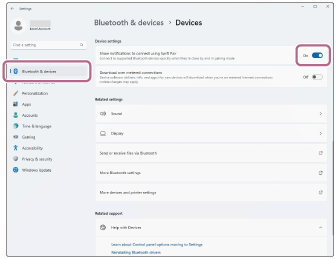
-
检查耳机的状态。
在以下情况下,耳麦会自动进入配对模式。进入第 2 步。
- 当您在购买耳麦后第一次将耳麦与设备配对时
- 初始化耳麦并清除所有配对信息后
当您配对第二台或后续设备时,如果耳麦已经有其他设备的配对信息,请手动进入配对模式。按住蓝牙按钮 (A) 约 5 秒钟或更长时间。
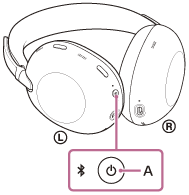
指示灯连续两次闪烁蓝光。您会听见语音指导播报“配对中”/“Pairing”。
-
当电脑处于待机(睡眠)或休眠模式时,唤醒电脑。
若要使用Swift Pair功能,请执行步骤3。
若要在不使用Swift Pair功能的情况下进行连接,请执行步骤4并继续执行步骤8。 -
从电脑屏幕上显示的弹出菜单选择[Connect]。
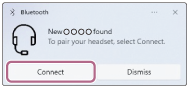
耳机和电脑彼此配对和连接。
您会听见指示连接已建立的通知声。
-
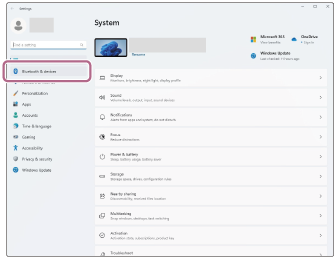
在电脑屏幕上单击[Start]按钮,然后单击[Settings]。
-
单击[Bluetooth & devices]。
-
单击 [Bluetooth]打开蓝牙功能。单击[Add device]。
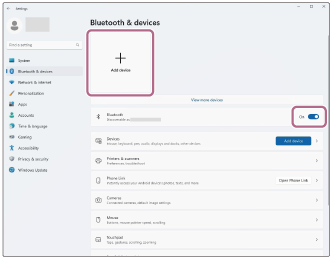
-
单击[Bluetooth]。
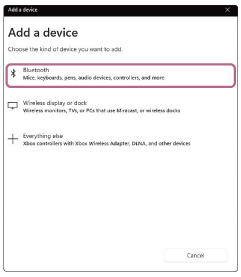
-
单击 [1000X THE COLLEXION]。
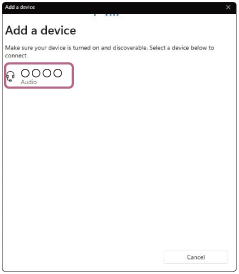
如果要求输入密钥(*),请输入“0000”。
耳机和电脑彼此配对和连接。
您会听见指示连接已建立的通知声。
如果未连接,请参阅“连接配对计算机(Windows 11)”。
如果 [1000X THE COLLEXION] 没有出现在电脑屏幕上,请从第 4 步开始重试。(*) 密钥可称为 "密码"、"PIN 码"、"PIN 号码 "或 "密码"。
提示
- 以上操作程序就是一个例子。如需了解详情,请参阅电脑附带的使用说明书。
- 要删除所有蓝牙配对信息,请参阅 "初始化耳机以恢复出厂设置"。
注意
- 如果在5分钟内未建立配对,则取消配对模式。在这种情况下,请关闭电源,然后从步骤 1 重新开始操作程序。
- 蓝牙设备配对后,无需再次配对,以下情况除外:
- 如果配对信息被删除,例如在修复之后
- 配对第 9 个设备时
耳机最多可与8个设备配对。如果您配对的是第 9 台设备,带有最旧连接日期和时间的配对信息将被新设备的信息覆盖。 - 当耳麦的配对信息已从连接的蓝牙设备中删除时
- 耳麦初始化时
所有配对信息将被删除。在此情况下,请从连接的设备中删除耳机的配对信息,然后再次配对。
- 耳机可与多个设备配对,但一次只可从1个配对设备播放音乐。
TP1002095177
请注意,本帮助指南是由机器翻译的。机器翻译不理解上下文,并可能与英文版本的内容不完全一致。要查看原始英文版本,请从[语言选择页面]中选择English。