


Сдвояване и свързване с компютър (Windows® 11)
Оперативната процедура за регистриране на устройството, към което искате да се свържете, се нарича "сдвояване". Първо сдвоете устройство, за да го използвате със слушалките за първи път.
Преди да започнете процедурата за работа, проверете следното.
- Компютърът ви разполага с функция Bluetooth, която поддържа връзки за възпроизвеждане на музика (A2DP).
- компютърът се намира в обхват от 1 m около слушалките.
- Слушалките са достатъчно заредени.
- Инструкциите за работа с компютъра са под ръка.
- В зависимост от компютъра, който използвате, може да се наложи да включите вградения Bluetooth адаптер. В следните случаи се обърнете към инструкциите за работа, предоставени с компютъра.
- Не знаете как да включите Bluetooth адаптера.
- Искате да знаете дали компютърът ви има вграден Bluetooth адаптер.
-
За да използвате функцията Swift Pair, щракнете върху следните бутони, елементи и превключватели, за да включите функцията Swift Pair.
[Start] бутон - [Settings] - [Bluetooth & devices] - [Devices] - [Show notifications to connect using Swift Pair]
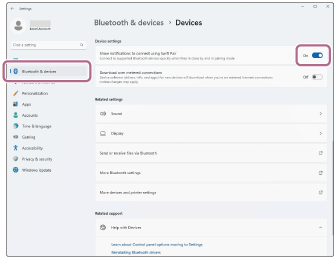
-
Проверете състоянието на слушалките.
Слушалките влизат в режим на сдвояване автоматично в следните случаи. Пристъпете към стъпка 2.
- Когато сдвоявате слушалките с устройство за първи път след закупуването на слушалките
- След инициализиране на слушалките и изчистване на цялата информация за сдвояване
Когато искате да сдвоите допълнително устройство, ако в слушалките вече има информация за сдвояване за други устройства, преминете към стъпка 3.
-
Извадете двата модула на слушалките от кутията за зареждане.
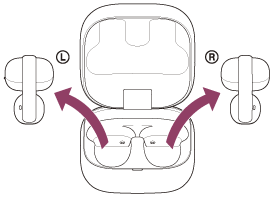
Слушалките се включват автоматично.
Слушалките влизат автоматично в режим на сдвояване.
Ще чуете звук на известие и гласовите указания ще кажат “Pairing” (Сдвояване) от слушалките по едно и също време.
Преминете към стъпка 4.
-
Поставете модулите на слушалките в кутията за зареждане. При отворен капак на кутията за зареждане натиснете и задръжте бутона за сдвояване на задната страна на кутията за зареждане за около 5 секунди или повече.
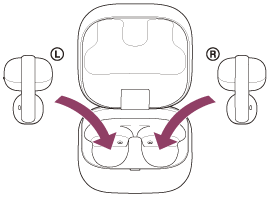
Съвет
- Оставете капака на кутията за зареждане отворен. Слушалките не влизат в режим на сдвояване при затворен капак на кутията за зареждане.
Индикаторът на калъфа за зареждане мига многократно в синьо два пъти подред и слушалките преминават в режим на сдвояване.
Можете да извадите слушалките от кутията за зареждане, след като влязат в режим на сдвояване.
-
Събудете компютъра, ако е в режим на готовност (спящ режим) или на хибернация.
За да използвате функцията Swift Pair, преминете към стъпка 5.
За да извършите свързване, без да използвате функцията Swift Pair, преминете към стъпка 6.
-
Изберете [Connect] от изскачащото меню, показано на екрана на компютъра ви.
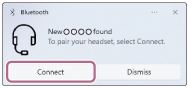
Слушалките и компютърът са сдвоени и свързани помежду си.
Ще чуете звуково известие, което показва, че връзката е установена от слушалките.
-
На екрана на компютъра ви щракнете бутона [Start], а след това [Settings].
-
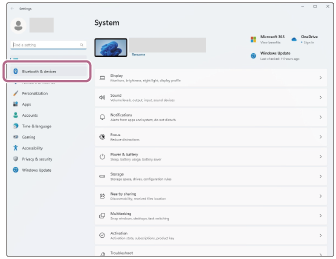
Щракнете върху [Bluetooth & devices].
-
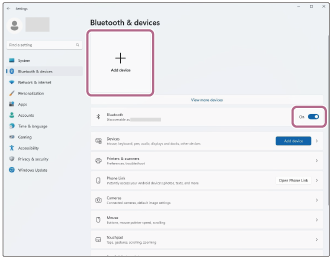
Щракнете върху [Bluetooth], за да включите функцията Bluetooth. Щракнете върху [Add device].
-
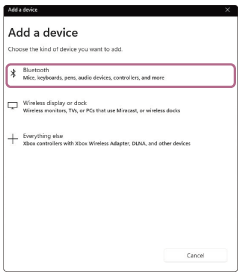
Щракнете върху [Bluetooth].
-
Щракнете върху [LinkBuds Clip].
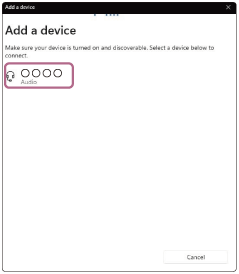
Ако се изисква ключ за достъп (*), въведете “0000”.
Слушалките и компютърът са сдвоени и свързани помежду си.
Когато слушалките са поставени в калъфа за зареждане, индикаторът на калъфа за зареждане мига 10 пъти в синьо.
Когато и двата модула на слушалките се изваждат от калъфа за зареждане, ще чуете звуково известие, което показва, че връзката е установена едновременно от двата модула на слушалките. Когато само един модул на слушалките е изваден от калъфа за зареждане, ще чуете звук на известие от извадения модул на слушалките.
Ако не са свързани, вижте “Свързване със сдвоен компютър (Windows 11)”.
Ако [LinkBuds Clip] не се появи на екрана на компютъра ви, опитайте отново от стъпка 6.
(*) Ключът Passkey може да се нарича "код за достъп", "PIN код", "PIN номер" или "парола".
Съвет
- Горепосочената работна процедура е пример. За повече подробности вижте инструкциите за експлоатация, предоставени с компютъра.
- За да изтриете цялата информация за Bluetooth сдвояване, вижте "Връщане до първоначалните настройки на слушалките за възстановяване на фабрични настройки".
Забележка
- Ако до 5 минути не се осъществи сдвояване, режимът на сдвояване се отменя. В този случай започнете процедурата отново от стъпка 2 или стъпка 3.
- След като Bluetooth устройствата са сдвоени, не е необходимо да ги сдвоявате отново, освен в следните случаи:
- Ако информацията за сдвояване е изтрита, например след ремонт.
- Когато 9-то устройство е сдвоено
Слушалките могат да бъдат сдвоени с до 8 устройства. Ако сдвоите 9-то устройство, информацията за сдвояване с най-старите дата и час на свързване ще бъде презаписана с информацията за новото устройство. - Когато информацията за сдвояване на слушалките е била изтрита от свързаното Bluetooth устройство
- Когато слушалките се инициализират
Цялата информация за сдвоявания ще бъде изтрита. В такъв случай изтрийте информацията за сдвояване на слушалките от свързаното устройството и ги сдвоете отново.
- Слушалките могат да бъдат сдвоени с няколко устройства, но могат да възпроизвеждат музика само от 1 от тях в даден момент.