


Utilisation de la fonction d’assistance vocale (Google app)
En établissant une liaison avec le Google app de votre smartphone Android, vous pouvez commander le smartphone Android par la voix tout en portant l'oreillette.
-
Réglez la sélection de l’assistant et de l’entrée vocale dans Google app.
Sur le smartphone Android, sélectionnez les menus suivants.
[Settings] - [Apps & notifications] - [Advanced] - [Default apps] - [Assist & voice input]
Ensuite, placez [Assist app] à l'option Google app.Le mode opératoire ci-dessus est un exemple. Pour plus de détails, reportez-vous au mode d'emploi fourni avec le smartphone Android.
la dernière version de Google app peut s’avérer nécessaire.
Modèles pour les pays et régions à l'exclusion de la Chine continentale :
Pour plus d'informations sur la fonction Google app, reportez-vous au mode d'emploi ou au site web d'assistance du smartphone Android, ou au site web de la boutique en ligne Google Play site web de la boutique en ligne.
Modèles pour la Chine continentale :
Pour plus d'informations sur la fonction Google appse reporter au mode d'emploi ou au site web d'assistance du smartphone Android.
La fonction Google app peut ne pas être activée à partir de l'oreillette en fonction des spécifications du smartphone Android.
-
Placez les unités de l'oreillette sur vos oreilles et connectez l'oreillette au smartphone Android via une connexion Bluetooth.
-
Ouvrez l'application “Sound Connect” et réglez la fonction de l'unité de casque gauche ou droite sur [Voice Assist Function].
-
Lorsque le smartphone Android est en veille ou en cours de lecture de musique, appuyez deux fois rapidement sur l'oreillette à laquelle vous avez attribué la fonction d'assistance vocale, avec un intervalle d'environ 0,2 seconde.
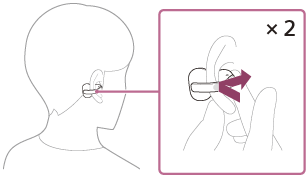
Google app est activé.
-
Parlez à Google via l'application en utilisant les microphones du casque (A).

Pour plus d'informations sur les applications fonctionnant avec l'application Google appse reporter au mode d'emploi du smartphone Android.
Après avoir lancé l'application Google appla saisie vocale sera désactivée si aucune parole n'est enregistrée pendant un certain temps.
Pour plus de détails sur les commandes de robinet, voir "À propos des commandes de robinetterie".
Note
- La fonction d’assistance vocale (Google app) et Google Gemini ne peuvent pas être assignées au casque simultanément.
- La fonction d’assistance vocale (Google app) et Tencent Xiaowei/QQ Music ne peuvent pas être assignées au casque simultanément.
- Il est possible que Google app ne puisse pas être activé selon les spécifications du smartphone ou la version de l’application.
- Google app ne fonctionne pas lorsqu’il est connecté à un périphérique non compatible avec la fonction d’assistance vocale.