


连接配对计算机(Windows 11)
在启动操作程序之前,请检查以下内容。
- 根据您使用的计算机,可能需要打开内置蓝牙适配器。在下列情况下,请参阅计算机随附的操作说明。
- 您不知道如何打开蓝牙适配器。
- 您想知道您的电脑是否有内置蓝牙适配器。
-
当电脑处于待机(睡眠)或休眠模式时,唤醒电脑。
-
将耳机单元从充电盒中取出。
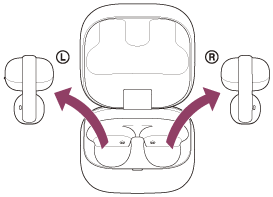
耳机自动打开。
当耳机自动连接到最后一个已连接的设备时,您将听到耳机单元发出的连接已建立的通知声。
查看电脑上的连接状态。如果未连接,则执行步骤3。
-
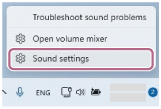
在电脑屏幕上右键单击工具栏上的扬声器图标,然后选择[Sound settings]。
-
在 [Sound]屏幕上,选择[LinkBuds Clip]的[Output]和[Input].
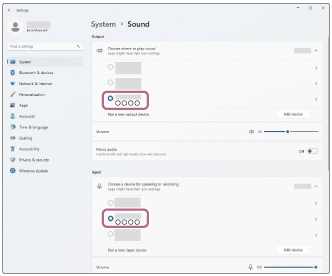
如果 [LinkBuds Clip] 未显示 [Output] 和 [Input],请继续执行步骤 5。
-
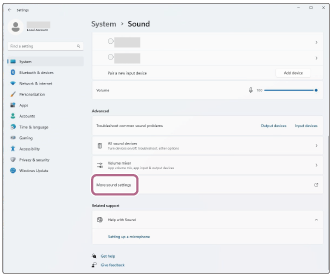
单击[More sound settings]。
-
在 [Playback]选项卡上的[Sound]屏幕的选项卡上,选择 [LinkBuds Clip] 并右键单击。从显示的菜单中选择[Connect]。
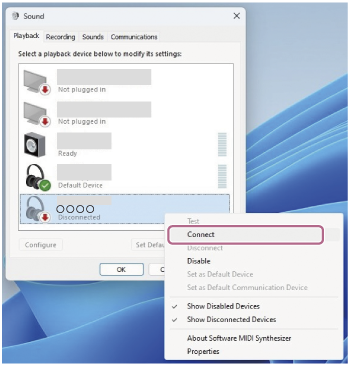
您将听到耳麦发出的连接已建立的提示音。
-
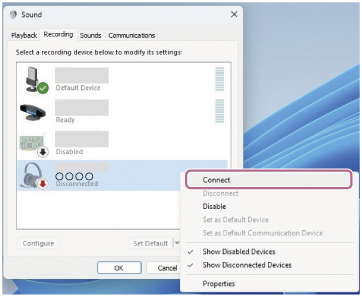
在 [Recording]选项卡上,选择 [LinkBuds Clip],右键单击它,然后从显示的菜单中选择 [Connect]。
提示
- 以上操作程序就是一个例子。如需了解详情,请参阅电脑附带的使用说明书。
注意
- 如果音乐播放音质不佳,请检查计算机设置中是否启用了 A2DP是否在计算机设置中启用了支持音乐播放连接的功能。如需了解详情,请参阅电脑附带的使用说明书。
- 如果上次连接的蓝牙设备放在耳麦附近,只需打开耳麦,耳麦就会自动连接到该设备。如果是这种情况,请停用最后连接设备的蓝牙功能或关闭电源。
- 如果您无法将计算机连接到耳麦,请删除计算机上的耳麦配对信息。然后,再次配对。有关电脑操作步骤,请参阅电脑附带的使用说明书。
TP1002095815
请注意,本帮助指南是由机器翻译的。机器翻译不理解上下文,并可能与英文版本的内容不完全一致。要查看原始英文版本,请从[语言选择页面]中选择English。