


使用Google™ Gemini
有些國家和地區可能不支援。
透過與智慧型手機上的 Google Gemini功能,您可以在配戴耳機時以語音操作智慧型手機或執行搜尋。
-
開啟 “Sound Connect”應用程式,並將左側或右側耳機裝置的功能設定為 Digital assistant.
第一次使用 Google Gemini時,請確定 Google Gemini設定為連接智慧型手機的主要助理。
-
操作您指定使用的耳機裝置。 Digital assistant使用 Digital assistant.
- 以約 0.2 秒的間隔快速點按耳機裝置兩次以開始語音輸入。
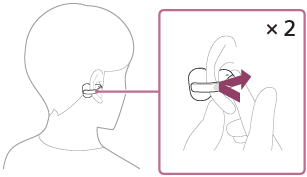
- 以約 0.2 秒的間隔快速點按耳機裝置兩次以開始語音輸入。
有關分接控制的詳細資訊,請參閱「關於分接控制」。
如需詳細資訊,請參閱以下網站。
https://support.google.com/gemini/answer/15456140
相容的智慧型手機
Android 13 或更新版本
有關 Google Gemini,請參閱以下內容。
- Android 智慧型手機的操作說明或支援網站
- 商店網站 Google Play商店網站
https://support.google.com/gemini/
提示
- 檢查或更新耳機的軟體版本。 “Sound Connect”應用程式。
- 當 Google Gemini因未連線到網路等原因而無法使用時,您會聽到來自耳機兩個單元的語音提示,表示無法使用。 當您只配戴一個耳機單元時,您會聽到所配戴的耳機單元發出提示不可用的語音指引。通知可能會顯示在連接裝置的螢幕上,但服務規格可能會因服務供應商的變更而變更,恕不另行通知。
注意
- Google Gemini和語音輔助功能 (Google 應用程式) 不能同時指派給耳機。
- Google Gemini和語音輔助功能 (Siri) 不能同時指派給耳機。
- 使用 Google Gemini 操作頭戴式裝置的功能取決於 Google Gemini 的規格。
- Google Gemini 的規格如有變更,恕不另行通知。
- 有關其他公司所提供服務的詳細資訊,例如 Google Gemini,請直接諮詢各服務提供商。
對於其他公司提供的服務之誤解等任何相關問題,Sony恕不負責。
TP1002090307
請注意,本說明指南是由機器翻譯的。機器翻譯無法理解上下文脈絡,可能與英文版內容不完全一致。若要檢視原始英文版,請從[語言選擇頁面]選取English。