


連接至配對電腦 (Windows 11)
在開始操作程序之前,請檢查下列事項。
- 視您使用的電腦而定,可能需要開啟內建的藍牙轉接器。在下列情況下,請參閱電腦隨附的操作說明。
- 您不知道如何開啟藍牙轉接器。
- 您想知道您的電腦是否內建藍牙轉接器。
-
如果電腦處於待機(睡眠)或休眠模式,會將電腦喚醒。
-
開啟耳機電源。
按住電源按鈕 (A) 約 2 秒以上。
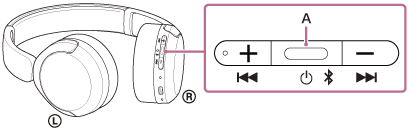
您會聽到通知聲響,指示耳機的電源已開啟。
即使您的手指離開按鈕,指示燈仍會持續閃藍燈。
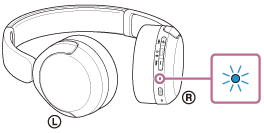
如果耳機已自動連接上次連接的裝置,您會聽到通知聲響,指示連線已建立。
檢查電腦上的連線狀態。若未連線,請進行步驟3。
-
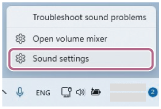
在電腦畫面上的工具列的揚聲器圖示上按一下右鍵,然後選擇[Sound settings]。
-
在 [Sound]畫面中,選擇[WH-CH530 series]為[Output]和 [Input].
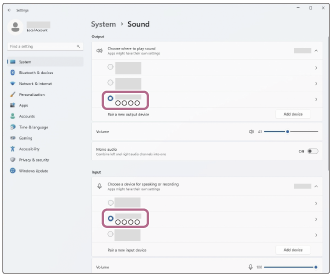
耳機與電腦即可彼此配對及連線。
您會聽到通知聲響,指示連線已建立。
如果 [WH-CH530 series] 未顯示 [Output]和 [Input],請繼續進行步驟 5。
-
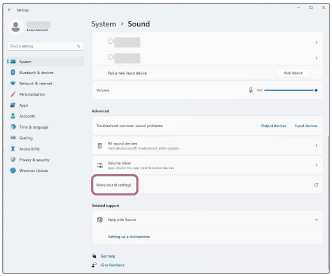
按一下[More sound settings]。
-
在 [Playback]標籤上的[Sound] 標籤中,選擇 [WH-CH530 series],按滑鼠右鍵,然後從顯示的功能表中選擇 [Connect]。
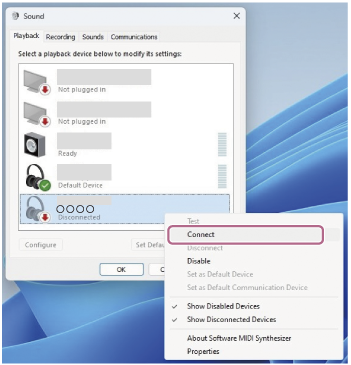
連線已建立。
您會聽到通知聲響,指示連線已建立。
-
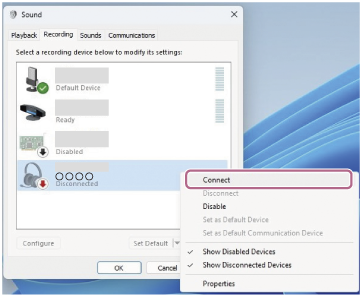
在 [Recording]索引標籤中,選擇 [WH-CH530 series],按一下滑鼠右鍵,然後從顯示的功能表中選擇 [Connect]。
提示
- 上述操作程序只是一個範例。如需詳細資料,請參閱電腦隨附的使用說明書。
注意
- 如果音樂播放音質不佳,請檢查電腦設定中是否啟用了支援音樂播放連接的功能。 A2DP支援音樂播放連線的功能是否已在電腦設定中啟用。如需詳細資料,請參閱電腦隨附的使用說明書。
- 如果上次連接的 BLUETOOTH 裝置放在耳機附近,耳機可能會自動與該裝置連接,只需開啟耳機即可。如果是這種情況,請停用最後連線裝置上的 BLUETOOTH 功能或關閉電源。
- 如果您無法將電腦連接到耳機,請刪除電腦上的耳機配對資訊。然後,再將它們配對一次。有關電腦的操作程序,請參閱電腦隨附的操作說明書。
TP1002291458
請注意,本說明指南是由機器翻譯的。機器翻譯無法理解上下文脈絡,可能與英文版內容不完全一致。若要檢視原始英文版,請從[語言選擇頁面]選取English。