


Conectarea la un computer asociat (Windows 11)
Înainte de a începe procedura de operare, verificați următoarele.
- În funcție de computerul pe care îl utilizați, este posibil să fie necesar să activați adaptorul BLUETOOTH încorporat. În următoarele cazuri, consultați instrucțiunile de operare furnizate împreună cu computerul.
- Nu știți cum să porniți adaptorul BLUETOOTH.
- Doriți să știți dacă computerul dvs. are un adaptor BLUETOOTH încorporat.
-
Scoateți computerul din modul de așteptare (repaus) sau din modul de hibernare.
-
Porniți setul de căști.
Apăsați și mențineți apăsat butonul de alimentare (A) timp de aproximativ 2 secunde sau mai mult.
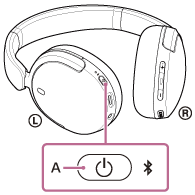
Veți auzi un sunet de notificare care anunță că setul de căști este pornit.
Indicatorul continuă să clipească în albastru chiar și după ce eliberați degetul de pe buton.
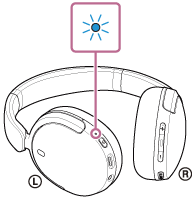
Dacă setul de căști s-a conectat automat la ultimul dispozitiv conectat, veți auzi un sunet de notificare care anunță că s-a stabilit conexiunea.
Verificați starea conexiunii pe computer. Dacă nu este realizată conexiunea, continuați la pasul 3.
-
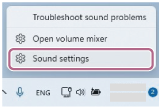
Pe ecranul computerului dvs., faceți clic dreapta pe pictograma difuzorului de pe bara de instrumente și apoi selectați [Sound settings].
-
Pe ecranul [Sound], selectați [WH-CH730N series] pentru [Output] și [Input].
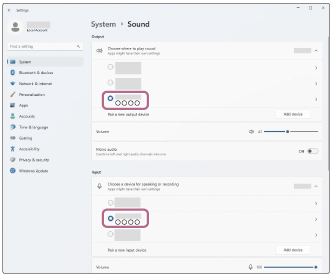
Setul de căști și computerul sunt asociate și conectate.
Veți auzi un sunet de notificare care anunță că s-a stabilit conexiunea.
Dacă [WH-CH730N series] nu este afișat pentru [Output] și [Input], treceți la pasul 5.
-
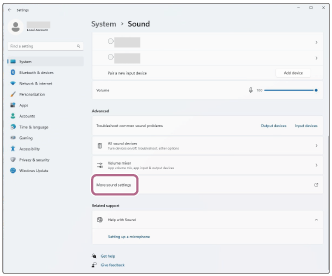
Faceți clic pe [More sound settings].
-
Pe fila [Playback] pe ecranul [Sound], selectați [WH-CH730N series], faceți clic dreapta pe el și selectați [Connect] din meniul afișat.
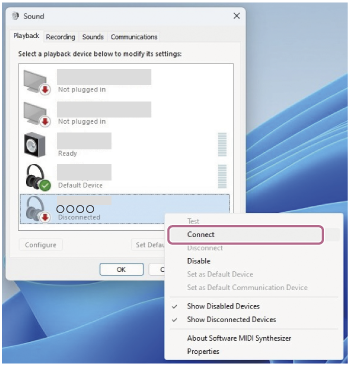
Conexiunea este stabilită.
Veți auzi un sunet de notificare care anunță că s-a stabilit conexiunea.
-
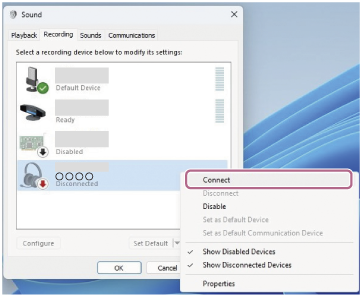
În fila [Recording], selectați [WH-CH730N series], faceți clic dreapta pe el și selectați [Connect] din meniul afișat.
Sugestie
- Procedura de operare de mai sus este un exemplu. Pentru mai multe detalii, consultați instrucțiunile de utilizare incluse cu computerul.
Notă
- Dacă calitatea sunetului redării muzicii este slabă, verificați dacă A2DP funcția care acceptă conexiunile de redare a muzicii este activată în setările computerului. Pentru mai multe detalii, consultați instrucțiunile de utilizare incluse cu computerul.
- Dacă ultimul dispozitiv BLUETOOTH conectat este plasat în apropierea căștii, aceasta se poate conecta automat la dispozitiv prin simpla pornire a căștii. Dacă acesta este cazul, dezactivați funcția BLUETOOTH de pe ultimul dispozitiv conectat sau opriți alimentarea.
- Dacă nu puteți conecta computerul la setul cu cască, ștergeți informațiile de împerechere a setului cu cască de pe computer. Apoi, asociați-le din nou. Pentru procedurile de operare pe computer, consultați instrucțiunile de operare furnizate împreună cu computerul.