


페어링된 컴퓨터(Mac)에 연결하기
호환 OS
macOS (버전 12 이상)
조작을 시작하기 전에 다음을 확인하십시오:
- 사용 중인 컴퓨터에 따라 내장된 블루투스 어댑터를 켜야 할 수도 있습니다. 다음과 같은 경우에는 컴퓨터와 함께 제공된 사용 설명서를 참조하십시오.
- 블루투스 어댑터를 켜는 방법을 모르시겠군요.
- 컴퓨터에 블루투스 어댑터가 내장되어 있는지 알고 싶으신가요?
- 컴퓨터 스피커를 ON 모드로 설정하십시오.
컴퓨터 스피커가 꺼져 있으면 헤드셋에서 소리가 들리지 않습니다.
 : 스피커 아이콘이 꺼져 있는 상태
아래 아이콘은 컴퓨터 스피커가 켜져 있음을 나타냅니다.
-
컴퓨터가 대기(절전) 또는 최대 절전 모드인 경우 대기(절전) 또는 최대 절전 모드를 종료하십시오.
-
헤드셋을 켭니다.
전원 버튼(A)을 약 2초 이상 길게 누르십시오.
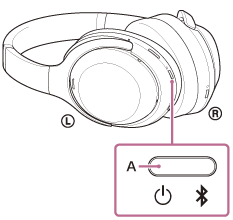
헤드셋이 켜졌음을 나타내는 알림 사운드가 들립니다.
버튼에서 손가락을 떼고 난 후에도 표시등이 계속 파란색으로 깜빡입니다.
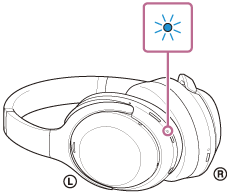
마지막에 연결했던 장치에 헤드셋이 자동 연결된 경우 연결이 설정되었음을 나타내는 알림 사운드가 들립니다.
컴퓨터에서 연결 상태를 확인하십시오. 연결되지 않은 경우 3단계로 진행하십시오.
-
컴퓨터 화면 하단의 도크에서 다음 항목을 선택하십시오.
[System Preferences] - [Bluetooth] : 시스템 환경설정 아이콘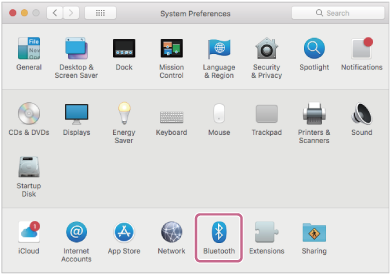
-
화면에서 [WH-1000XM4C]을 클릭하고 [Bluetooth] 컴퓨터의 Control 버튼을 누른 상태에서 을 클릭하고 [Connect] 팝업 메뉴에서 선택하십시오.
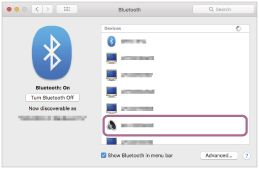
연결이 설정됩니다. 연결이 설정되었음을 나타내는 알림 사운드가 들립니다.
힌트
- 위의 절차는 예시입니다. 자세한 내용은 컴퓨터와 함께 제공된 사용 설명서를 참조하십시오.
참고 사항
- 음악 재생 음질이 좋지 않다면, A2DP 컴퓨터 설정에서 음악 재생 연결을 지원하는 기능이 활성화되어 있는지 확인하십시오. 자세한 내용은 컴퓨터와 함께 제공된 사용 설명서를 참조하십시오.
- 마지막으로 연결된 블루투스 기기를 헤드셋 근처에 두면, 헤드셋의 전원을 켜기만 해도 해당 기기와 자동으로 연결될 수 있습니다. 이 경우, 마지막으로 연결된 기기에서 블루투스 기능을 비활성화하거나 전원을 끄십시오.
- 컴퓨터를 헤드셋에 연결할 수 없는 경우, 컴퓨터에서 헤드셋 페어링 정보를 삭제하십시오. 그런 다음, 다시 짝을 지으세요. 컴퓨터 조작 방법은 컴퓨터와 함께 제공된 사용 설명서를 참조하십시오.
TP1002541237
이 도움말 안내는 기계로 번역되었습니다. 기계 번역은 문맥을 인식하지 않으며 영어 버전 내용과 완벽하게 일치하지 않을 수 있습니다. 원래의 영어 버전을 보시려면 [언어 선택 페이지]에서 English를 선택하여 주십시오.