


與Android智慧型手機配對和連線
將您欲連接的裝置進行註冊的操作程序稱為「配對」。首先為要與耳機第一次搭配使用的裝置進行配對。
在開始操作程序之前,請檢查以下事項。
- 將 Android 智慧型手機放置於耳機 1 公尺範圍內。
- 耳機已經充夠電力。
- 這部 Android 智慧型手機的操作說明書已經在手邊了。
-
檢查耳機的狀態。
在以下情況下,耳機會自動進入配對模式。請繼續進行第 2 步驟。
- 當您在購買耳機後首次將其與裝置配對時
- 在初始化耳機並清除所有配對資訊後
當您要配對第二台或後續的裝置時,若耳機已儲存其他裝置的配對資訊,請手動進入配對模式。長按 BLUETOOTH 按鈕 (A) 約 7 秒或更久。
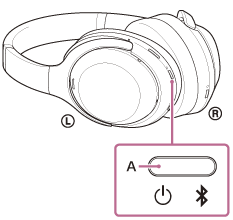
指示燈連續兩次以藍色閃爍。您會聽到語音提示說出“Pairing”(配對)。
-
如果Android智慧型手機的螢幕已鎖定,請解除鎖定。
-
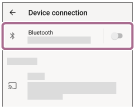
在您的 Android 智慧型手機螢幕上,請選擇以下項目。
[Settings] - [Device connection] - [Bluetooth]
-
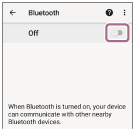
輕觸開關以開啟藍牙功能。
-
觸碰[WH-1000XM4C]。
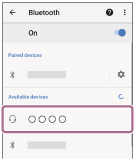
若需要輸入金鑰(*),請輸入“0000”。
耳機與智慧型手機即可彼此配對及連線。
您會聽到通知聲響,指示連線已建立。
若未連線,請參閱“連線至已配對的 Android 智慧型手機”。
如果您的 Android 智慧型手機螢幕上未顯示 [WH-1000XM4C],請從步驟 3 重新嘗試。
(*) 通行密鑰可能被稱為「通行碼」、「PIN 碼」、「PIN 號碼」或「密碼」。
提示
- 上述操作程序僅供參考。如需更多詳細資訊,請參閱 Android 智慧型手機隨附的使用說明書。
- 若要刪除所有藍牙配對資訊,請參閱「初始化耳機以還原回原廠設定」。
注意
- 如果配對未能在5分鐘內建立,配對模式將會取消。若發生此情況,請切斷電源,並從步驟 1 重新開始操作程序。
- 藍牙裝置一旦配對完成,便無需再次配對,但以下情況除外:
- 若配對資訊被刪除(例如在維修後)
- 當第 9 台裝置完成配對時
耳機最多能與8個裝置配對。若您配對第 9 台裝置,系統將以新裝置的配對資訊,覆寫連線日期與時間最久遠的配對資訊。 - 當耳機的配對資訊已從已連線的藍牙裝置中刪除時
- 當耳機完成初始化時
所有配對資訊均會遭到刪除。此時,請刪除連線裝置中的耳機配對資訊,然後再重新配對。
- 耳機可以與多個裝置配對,但一次只能播放1個配對裝置的音樂。
TP1002540888
請注意,本說明指南是由機器翻譯的。機器翻譯無法理解上下文脈絡,可能與英文版內容不完全一致。若要檢視原始英文版,請從[語言選擇頁面]選取English。