


动作捕捉屏幕概览
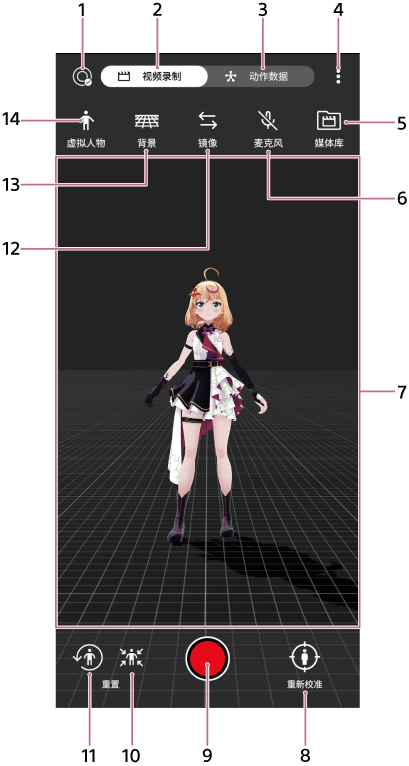
- 检查传感器
您可以检查每个传感器的连接状态或电池电量。 - 视频录制
将虚拟人物的动作录制为视频。 - 动作数据
将录制的动作数据以BVH文件格式保存到智能手机的本地存储中,或将数据发送到外部设备等。 - 菜单图标
打开菜单。
[固定相机]:打开此选项可移动相机位置并将其锁定在屏幕上的某一位置。关闭此选项可使相机自动跟踪虚拟人物。虚拟人物始终显示在屏幕的中心。
[腰部锁定]:打开此选项可在坐着录制等情况下将臀部位置锁定在某一位置,以保持虚拟人物的动作稳定。打开此设定之前,请坐在椅子等上,使臀部保持在某一位置。
[设定]:显示[设定]屏幕。
- [更改单位]:选择米或英寸。
- [姿势重设声音]:选择打开或关闭。
- [电脑连接设定]:设定IP地址、出站端口设定和传输格式,以便将录制的数据传输到外部设备。
- [警告通知]:打开或关闭警告通知。
[教程视频]:开始教程视频。
[返回到开始菜单]:返回到开始菜单。
[关于此应用程序]:显示应用程序信息。 - 媒体库
检查录制的数据。图标会根据应用程序是否处于视频录制模式和动作数据模式而变化。 - 麦克风(视频录制模式)
打开/关闭话筒。当话筒打开时,将启用虚拟人物对口形。此功能不适用于蓝牙耳机。
保存/发送(动作数据模式)
选择[保存]可将数据保存到智能手机的本地存储中。选择[发送]可将数据发送到外部设备。 - 动作捕捉屏幕
通过在屏幕上向内或向外捏合来改变虚拟人物大小。 - 重新校准
在更换用户或所佩戴的传感器发生移动时执行重新校准。 - 录制按钮(红色/绿色)
开始或停止录制动作捕捉。按钮和图标内部的颜色会根据所选模式而改变。 - 重设位置
通过将虚拟人物返回到其原始起点来重设虚拟人物的位置。 - 重设姿势
重设姿势,以修复虚拟人物的动作和实际身体动作之间的不一致。 - 镜像
翻转虚拟人物方向。 - 背景
更改屏幕背景。您也可以使用智能手机相机的实时预览图像作为AR背景。 - 虚拟人物
选择要使用的虚拟人物。
TP1001312857
