


Jaetun näytön tila
Jaetun näytön tilassa voit näyttää kaksi sovellusta samanaikaisesti. Voit esimerkiksi katsella samaan aikaan valokuvia ja kalenteria.
Sovellusten näyttäminen jaetun näytön tilassa käyttämällä  (Ikkunanhallinta-kuvake) -painiketta
-
Etsi ja napauta
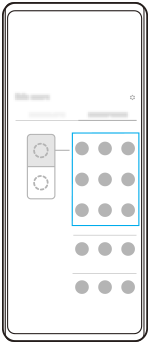
(Ikkunanhallinta-kuvake) ja napauta [21:9-moni-ikkunatila]-välilehteä.
Moni-ikkunainen valikko tulee esiin.
Voit tuoda moni-ikkunaisen valikon esiin myös liu’uttamalla sivutunnistuspalkkia tai ympyrää ylös. -
Valitse näytön ylä- ja alapuoliskossa näytettävät sovellukset.
Sovellusten näyttäminen jaetun näytön tilassa käyttämällä  (Yleiskuvaus-painike) -painiketta
-
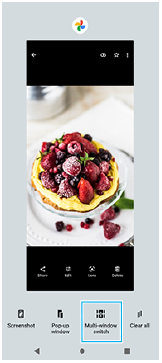
Napauta siirtymispalkissa
(Yleiskuvaus-painike).

-
Napauta [Moni-ikkunatilan kytkin].
-
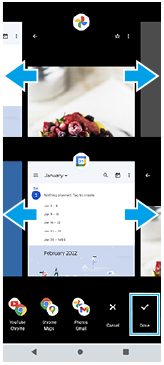
Valitse haluamasi sovellukset pyyhkäisemällä vasemmalle tai oikealle ja napauta sitten [Valmis].
Jaetun näytön yleiskuvaus
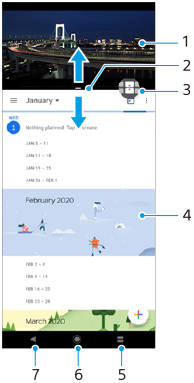
- Sovellus 1
- Jaetun näytön erotin – voit muokata ikkunoiden kokoa vetämällä
- Moni-ikkunatilan kytkin – valitse sovelluksia napauttamalla
 (Moni-ikkunatilan kytkimen kuvake). (Moni-ikkunatilan kytkimen kuvake) tulee näkyviin, kun jaetun näytön reunaa vedetään.
 - Sovellus 2
- Yleiskuvaus-painike – valitse jokin viimeksi käytetyistä sovelluksista alempaan ikkunaan
- Kotipainike – palaa aloitusnäyttöön
- Paluupainike – siirry takaisin sovelluksen edelliseen ruutuun tai sulje sovellus
Huomautus
- Kaikki sovellukset eivät tue jaetun näytön tilaa.
Jaetun näytön ikkunoiden koon muuttaminen
- Vedä jaetun näytön erotinta keskeltä.
Jaetun näytön tilasta poistuminen
- Vedä jaetun näytön erotin näytön ylä- tai alareunaan.
