


Quay video ở chế độ chuyển động chậm
- Tìm và nhấn vào
 (Biểu tượng Camera).
 -
Chọn chế độ [Chậm].
-
Hướng camera vào đối tượng.
-
Phóng to hoặc thu nhỏ hình ảnh.
Trượt nút góc sang trái và phải (theo hướng dọc) hoặc lên và xuống (theo hướng ngang).
Bạn cũng có thể phóng to hoặc thu nhỏ hình ảnh bằng cách chụm vào và ra trên kính ngắm.
-
Chạm vào đối tượng mà bạn muốn lấy nét trong kính ngắm.
-
Khung lấy nét sẽ xuất hiện.
Camera sẽ lấy nét vào đối tượng được chạm vào.
Để hủy lấy nét, nhấn vào khung lấy nét.
-
Thanh trượt điều chỉnh màu sắc
 và thanh trượt điều chỉnh độ sáng
  sẽ xuất hiện.
Kéo các thanh trượt để điều chỉnh màu sắc và độ sáng.
-
-
Nhấn vào
 (Nút Bắt đầu quay video) trên màn hình hoặc bấm nút âm lượng trên thiết bị để quay video ở chế độ chuyển động chậm.
-
Nhấn vào
 (Nút Ngừng quay video) trên màn hình hoặc nhấn nút âm lượng của thiết bị để dừng quay.
-
Nhấn vào hình nhỏ để mở video.
-
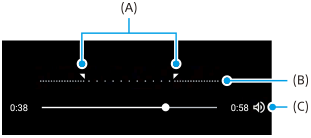
Kéo các điểm mút trên dòng thời gian chuyển động chậm đến vị trí mà bạn muốn hiệu ứng chuyển động chậm xuất hiện.
(A): Các điểm mút
(B): Dòng thời gian chuyển động chậm
(C): Nhấn để bật hoặc tắt âm thanh.
Cách thay đổi cài đặt camera
-
Nhấn
 (Biểu tượng Cài đặt) để tìm và thay đổi các cài đặt được sử dụng thường xuyên hơn.
-
Sáng
Tắt / Bật
Trạng thái sáng hiện tại được hiển thị ở phía trên bên trái màn hình. Bạn có thể bật hoặc tắt sáng bằng cách nhấn vào biểu tượng.
-
-
Nhấn vào nút [Trình đơn] để thay đổi cài đặt chi tiết hơn.
Gợi ý
- Để biết thêm thông tin về ứng dụng Google Ảnh, hãy truy cập vào support.google.com/photos.