


Mode fenêtre contextuelle
-
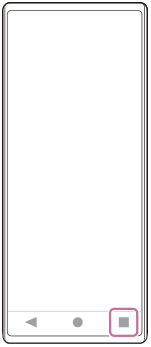
Appuyez sur le bouton suivant dans la barre de navigation.
 (Vue d'ensemble)
-
Balayez vers la gauche ou la droite pour sélectionner l'application que vous souhaitez afficher dans une petite fenêtre, puis appuyez sur la suivante.
[Fenêtre contextuelle]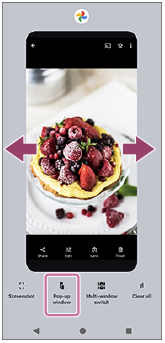
-
Balayez l’écran vers la gauche ou la droite pour sélectionner l’application que vous souhaitez afficher en plein écran, puis touchez-la.
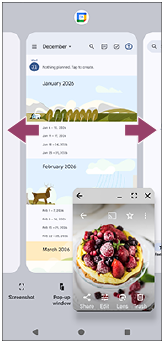
Présentation de la fenêtre contextuelle
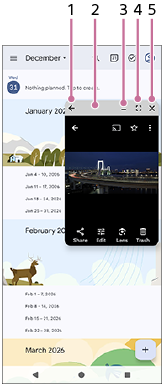
-
Revenez à l’écran précédent.
-
Faites glisser pour déplacer la fenêtre.
Touchez deux fois pour agrandir la fenêtre. Touchez à nouveau deux fois pour revenir à la taille de fenêtre précédente.
-
Touchez pour réduire la fenêtre.
La fenêtre contextuelle disparaît mais n’est pas fermée.
Pour réafficher la fenêtre contextuelle, appuyez sur le bouton suivant dans la barre de navigation, balayez vers la gauche ou la droite pour trouver l'application, puis appuyez dessus.
(Vue d'ensemble) -
Touchez pour afficher l’application en mode plein écran.
Le mode fenêtre contextuelle se fermera et l’application s’affichera en mode plein écran.
-
Touchez pour fermer la fenêtre.
Astuce
- Faites glisser n’importe quel coin de la fenêtre contextuelle pour redimensionner la fenêtre.
- Vous pouvez afficher plusieurs fenêtres contextuelles en même temps.
-
Pour plus de détails sur la fenêtre contextuelle, recherchez et tapez comme suit.
[Paramètres] > [Système] > [Gestes] > [Détection latérale] > [Afficher guide Détection latérale] > [En savoir plus sur les fenêtres contextuelles]