


Kezdőképernyő
-
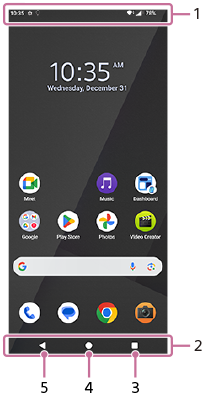
Állapotsor
-
Navigációs sáv
-
Áttekintés gomb
Rákoppintva megtalálhatja a futó alkalmazásokat.
- Másik alkalmazás megnyitásához koppintson az Áttekintés gombra, jobbra vagy balra csúsztatással válassza ki a megnyitni kívánt alkalmazást, majd koppintson az alkalmazásra.
- Egy alkalmazás bezárásához koppintson az Áttekintés gombra, jobbra vagy balra csúsztatással válassza ki a bezárni kívánt alkalmazást, majd csúsztassa felfelé az alkalmazást.
-
A következő funkciókat használhatja.
- [Képernyőkép]
- [Előugró ablak]
- [Többablakos mód kapcsolója] (Osztott képernyő mód)
-
Kezdőképernyő gomb
Rákoppintva kiléphet az alkalmazásból, és visszaléphet a kezdőképernyőre.
-
Vissza gomb
Rákoppintva visszaléphet az alkalmazás előző képernyőjére, vagy bezárhatja az alkalmazást.
Tipp
-
Ha a képernyő alján nem jelenik meg a Kezdőlap, Vissza és Áttekintés 3 gombja, keresse meg és koppintson rá az alábbiak szerint.
[Beállítások] > [Rendszer] > [Kézmozdulatok] > [Navigációs mód] > [Háromgombos navigáció]
-
Ha a készülék és a megjelenített képernyő tájolása eltér egymástól, a navigációs sávban a következő ikon jelenik meg. A megjelenített képernyő elforgatható az ikon megérintésével.
 (Forgatás)
Beállíthatja, hogy a képernyő automatikusan forogjon a készülék tájolásának megfelelően. Keresse meg és koppintson az alábbiak szerint, majd koppintson a kapcsolóra a funkció engedélyezéséhez.
[Beállítások] > [Megjelenítés] > [Automatikus képernyőforgatás]
-
Használhatja az egykezes üzemmódot. Az Egykezes üzemmód beállításához keresse meg és koppintson a következő módon.
[Beállítások] > [Rendszer] > [Kézmozdulatok] > [Egykezes mód]
-
Ha bekapcsolja a következő kapcsolót, használhatja az Egykezes mód parancsikonját, és a képernyőn megjelenik az Egykezes mód parancsikon ikonja.
[Egykezes mód gyorsparancsa]
-
Ha a Navigációs módot Gesztusnavigációra állította, a következő kapcsoló bekapcsolásával az Egykezes módot is használhatja.
[Egykezes mód használata]
-
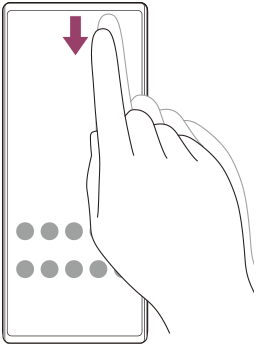
A Gyors beállítások panel megnyitása
- Csúsztasson lefelé kétszer a képernyő felső szélétől.
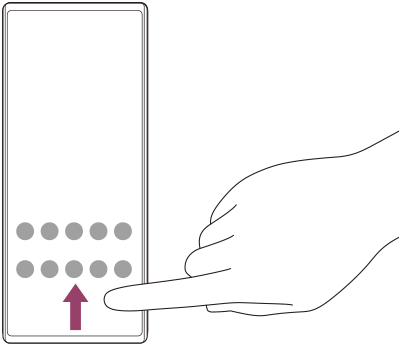
Az alkalmazásmenü megnyitása
- A Kezdőképernyőn húzza felfelé a képernyő aljáról a képernyő tetejére.
A háttérkép módosítása
A háttérképet lecserélheti egy gyárilag elmentett képre vagy egy tetszőleges fényképre.
-
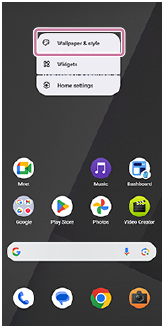
Érintse meg és tartsa lenyomva a Kezdőképernyő egy üres területét, majd koppintson rá az alábbiak szerint.
[Háttérkép és stílus] > [Háttérkép megváltoztatása]
Tipp
- Módosíthatja a rendszer kiemelőszínét, hogy az megfeleljen a kiválasztott háttérképnek. Válassza ki a kívánt színeket vagy beállításokat a Háttérkép és stílusbeállítások képernyőn.
-
Ha widgetet szeretne hozzáadni a Kezdőképernyőhöz, érintse meg és tartsa lenyomva a Kezdőképernyő egy üres területét, majd koppintson a következőkre.
[Modulok]
-
Beállíthatja a kezdőképernyő színkontrasztját. A nagy színkontraszt megkönnyíti a képernyőn megjelenő szövegek, gombok és ikonok felismerését. A Háttérkép és stílus képernyőn koppintson a következőkre.
[Kezdőképernyő] > [Színkontraszt] > a kívánt opció