


Endringer etter oppdatering av programvaren til Android 16
I tillegg til at programvaren er oppdatert til Android 16, er det også gjort endringer i eksisterende funksjoner. Følgende er noen av de største endringene etter at du oppdaterer enheten til Android 16.
Denne Hjelpeveiledning beskriver ikke alle Android 16-funksjonene. Enkelte funksjoner, innstillinger og elementer i skjermdesignen kan avvike fra innholdet i denne Hjelpeveiledning etter at du oppdaterer enheten til Android 16.
Endringer av elementer i menyen Innstillinger
Noen av navnene på elementene og rekkefølgen på dem i Innstillinger-menyen har blitt endret. Dette emnet forklarer hovedsakelig elementer der driftsprosedyrene har blitt endret.

Moduser
Følgende element er lagt til i menyen Innstillinger.
[Moduser]
Du kan bestemme når du vil blokkere varsler for å hjelpe deg med å konsentrere deg i bestemte situasjoner, for eksempel mens du sover, jobber eller kjører bil.
Finn og trykk på som følger, og trykk deretter på ønsket element for å endre verdiene.
[Innstillinger] > [Moduser]
Ikke forstyrr: Du kan minimere varslinger ved å bare tillate de varslene du trenger.
Sengetid: Du kan stille inn alarmer, dempe skjermen og blokkere varsler.
Kjøring: Du kan blokkere varsler slik at du kan fokusere på kjøringen.
Lag din egen modus: Du kan tilpasse modusene. Velg et ikon, og skriv inn et modusnavn.
Trykk deretter på følgende knapp og angi de ønskede elementene.
[Ferdig]
Merknad
-
Følgende element er fjernet.
[Innstillinger] > [Lyd og vibrering] > [Ikke forstyrr]
-
Følgende elementer er fjernet fra hurtiginnstillingspanelet.
 (Ikke forstyrr)
 (Sengetidsmodus)
Trykk på følgende ikon i hurtiginnstillingspanelet for å endre innstillingene.
(Moduser)
Hint
-
Du kan endre innstillingene for følgende ikon fra hurtiginnstillingspanelet.
(Moduser)
Endringer i Sidesans
Følgende element er fjernet.
[Innstillinger] > [Drift og visning] > [Sidesans]
Du kan nå bruke Side sense ved å utføre følgende operasjoner.
Slå Side sense på eller av
-
Finn og trykk som følger.
[Innstillinger] > [System] > [Bevegelser] > [Sidesans]
-
Trykk på bryteren for å aktivere eller deaktivere funksjonen.
[Bruk Sidesans-linjen]
Vise bruksveiledningene for multitasking
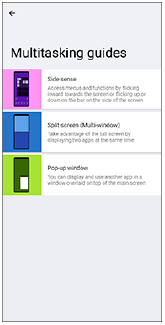
I tillegg til Side sense kan du også se veiledninger om hvordan du bruker Split-screen (flervindusmodus) og Pop-up window-modus.
Finn og trykk som følger.
[Innstillinger] > [System] > [Bevegelser] > [Sidesans] > [Se Veiledninger for multitasking]
Trykk deretter på ønsket element på det følgende skjermbildet.
[Veiledninger for multitasking]
Hint
-
Hvis du vil vite mer om App-startmenyen, finner du og trykker på som følger.
[Veiledninger for multitasking] > [Sidesans]
Endringer i innstillingene for låseskjermen
-
Du kan nå åpne låseskjerminnstillingene fra startskjermen.
Berør og hold nede et tomt område på startskjermen, og trykk deretter på følgende.
[Bakgrunn og stil] > [Låseskjerm] > [Flere låseskjerminnstillinger]
Speile skjermbildet på enheten på en TV som støttes
Du kan bruke skjermspeilingsfunksjonen til å speile skjermen på enheten din på en TV eller annen stor skjerm uten å bruke en kabelforbindelse.
Wi-Fi Direct®-teknologi oppretter en trådløs forbindelse mellom de to enhetene, slik at du kan slappe av med yndlingsbildene dine i sofaen. Du kan også bruke denne funksjonen til å lytte til musikk fra enheten via TV-ens høyttalere.
Skjermspeilingsfunksjonen er nå tilgjengelig fra Cast-funksjonen i hurtiginnstillingspanelet.
Sørg for at enheten din er koblet til et Wi-Fi®-nettverk på forhånd.
-
TV: Følg instruksjonene i brukerhåndboken for TV-en for å slå på skjermspeilingsfunksjonen.
-
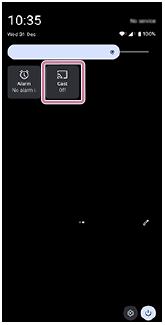
Enheten din: Sveip ned to ganger fra toppen av skjermen for å åpne Hurtiginnstillinger-panelet.
-
Sveip til venstre eller høyre for å finne følgende funksjon, og trykk deretter på den.
 (Cast)
Trykk deretter på følgende knapp.
[Innstillinger]
Hint
-
Hvis du ikke finner ikonet i hurtiginnstillingspanelet, kan du legge det til i panelet.
Trykk på følgende ikon.
 (Rediger)
Trykk deretter på og hold inne følgende ikon for å flytte det til den øvre delen av skjermen.
(Cast)
-
-
Trykk på følgende ikon øverst til høyre på skjermen.
 (Mer)
(Mer)Merk deretter av i følgende avmerkingsboks.
[Slå på trådløs skjermdeling]
-
Trykk på enheten du vil koble til.
Slik stopper du skjermspeiling mellom enheter
Finn og trykk på følgende i hurtiginnstillingspanelet.
(Cast) > [Koble fra]
-
Du kan ikke lenger avbryte skjermspeiling ved å utføre følgende operasjoner.
Sveip nedover fra toppen av skjermen, og trykk deretter på på følgende måte.
 (Utvid mer) > [Koble fra] > [OK]
Merknad
-
Følgende element er fjernet.
[Innstillinger] > [Enhetstilkobling] > [Tilkoblingsvalg] > [Skjermspeiling]
-
Denne funksjonen kan brukes sammen med TV-er som støtter funksjonen for skjermspeiling.
-
Når du bruker skjermspeiling, må du ikke dekke til Wi-Fi-antenneområdet på enheten.
-
Når du bruker skjermspeiling, kan bildekvaliteten noen ganger bli påvirket negativt hvis det er forstyrrelser fra andre Wi-Fi-nettverk.
Hint
-
Du kan også bruke skjermspeilingsfunksjonen fra Cast-funksjonen i Innstillinger-menyen.
Finn og trykk som følger.
[Innstillinger] > [Tilkoblede enheter] > [Tilkoblingsvalg] > [Cast]
Trykk på følgende ikon øverst til høyre på skjermen.
(Mer)Merk av i følgende avmerkingsboks.
[Slå på trådløs skjermdeling]
Trykk deretter på enheten du vil koble til.
Endring i metoden for kontroll av batteriinformasjon
Følgende element er fjernet.
[Innstillinger] > [Om telefonen] > [Batteriinformasjon]
Du kan nå sjekke batteriinformasjonen ved å utføre følgende operasjoner.
Finn og trykk som følger.
[Innstillinger] > [System] > [Enhetsdiagnose] > [Komponenthelse] > [Batteristatus]
Andre endringer
Valg for å angi at SIM-kortet skal brukes til tekstmeldinger
Følgende element er fjernet.
[Innstillinger] > [Nettverk og internett] > [SIM-kort] > [Tekstmeldinger] > [Spør hver gang]
Finn og trykk som følger.
[Innstillinger] > [Nettverk og internett] > [SIM-kort] > [Tekstmeldinger]
Velg deretter SIM-kortet du vil bruke til tekstmeldinger.
Endringer i innstillingene for automatisk appoppdatering.
Følgende element er fjernet.
[Innstillinger] > [System] > [Systemoppdateringer] > (Mer) > [Innstillinger] > [Oppdater apper automatisk]
Hvis du vil endre innstillingene for automatisk appoppdatering, utfører du følgende operasjoner.
-
Finn og trykk på ikonet.
 (Google Play)
 -
Trykk på kontoikonet, og finn deretter og trykk på menyen for automatisk oppdatering av apper i innstillingsmenyen.
-
Velg ønsket alternativ.