


主畫面
-
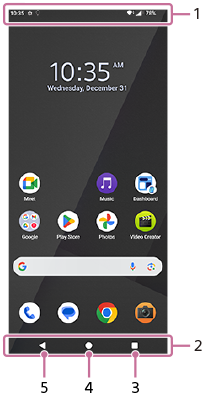
狀態列
-
導覽列
-
總覽按鈕
輕觸以尋找所有開啟的應用程式。
- 若要開啟另一個應用程式,請輕觸總覽按鈕,向左或向右滑動,以選擇您要開啟的應用程式,然後輕觸該應用程式。
- 若要關閉應用程式,請輕觸總覽按鈕,向左或向右滑動,以選擇您要關閉的應用程式,然後在該應用程式上向上滑動。
-
您可以使用下列功能。
- [螢幕截圖]
- [彈出視窗]
- [多視窗模式開關] (分割畫面模式)
-
主畫面按鈕
輕觸以結束應用程式並返回主畫面。
-
返回按鈕
輕觸以返回應用程式的上一個畫面或關閉應用程式。
提示
-
當主畫面、返回和總覽的 3 個按鈕沒有顯示在螢幕底部時,請尋找並點選如下的按鈕。
[設定] > [系統] > [手勢] > [操作模式] > [三按鈕操作]
-
當您裝置的方向和顯示畫面的方向不同時,導覽列中會顯示以下圖示。點選此圖示,即可旋轉顯示的畫面。
 (旋轉)
(旋轉)您可以設定螢幕根據裝置的方向自動旋轉。尋找並點選如下,然後點選開關啟用功能。
[設定]>[螢幕]>[自動旋轉螢幕]
-
您可以使用單手模式。若要設定單手模式,請尋找並點選如下內容。
[設定] > [系統] > [手勢] > [單手模式]
-
當您開啟以下開關時,就可以使用單手模式捷徑,螢幕上會出現單手模式捷徑圖示。
[單手模式捷徑]
-
如果您已將導航模式設定為手勢導航,也可以開啟下列開關來使用單手模式。
[使用單手模式]
-
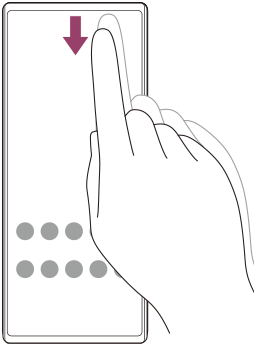
開啟快速設定面板
- 從螢幕頂端向下滑動兩次。
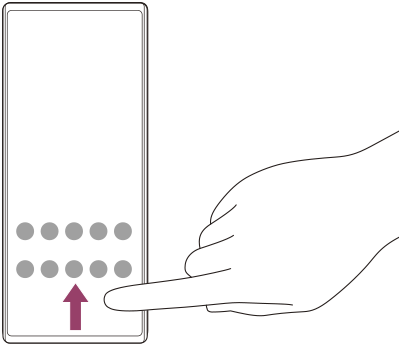
開啟應用程式導覽匣
- 在主畫面上,從螢幕底部向上滑動到頂部。
變更桌布
您可將桌布變更為預設影像或您喜歡的相片。
-
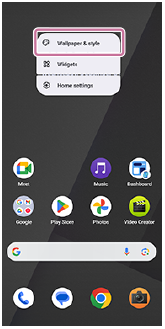
點選並按住主畫面上的空白區域,然後按以下方式點選。
[桌布和樣式] > [變更桌布]
提示
- 您可以變更系統強調色,以符合所選的桌布。在「壁紙與樣式設定」畫面中選取所需的顏色或設定。
-
若要在主畫面上新增 Widget,請點選並按住主畫面上的空白區域,然後點選下列項目。
[小工具]
-
您可以設定主畫面的色彩對比。高色彩對比可讓畫面上的文字、按鈕和圖示更易於檢視。在「壁紙與樣式」畫面中,點選如下內容。
[主畫面] > [色彩對比] > 所需的選項
TP1000432175
請注意,本說明指南是由機器翻譯的。機器翻譯無法理解上下文脈絡,可能與英文版內容不完全一致。若要檢視原始英文版,請從[語言選擇頁面]選取English。