Правене на екранна снимка
-
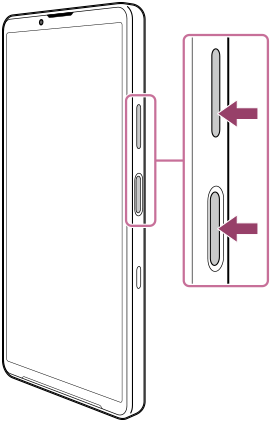
Натиснете едновременно бутона за намаляване на силата на звука и бутона за захранване.
Заснемане на екранна снимка от панела Бързи настройки
-
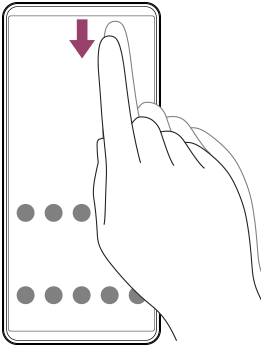
Плъзнете надолу два пъти от горната част на екрана.
-
Докоснете следното:
 (Екранна снимка)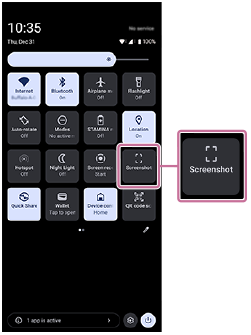
Съвет
-
Можете да направите екранна снимка, като използвате Таблото. За да отворите таблото, плъзнете страничната сензорна лента навътре към екрана. В таблото за управление натиснете следните елементи.
[Екранна снимка]
-
Можете да зададете създаването на екранни снимки като жест в лентата „Side Sense“, като изпълните следната процедура.
[Настройки] > [Системни] > [Жестове] > [Страничен сензор] > [Плъзгане навътре към екрана], [Плъзгане нагоре], or [Плъзгане надолу] > [Заснемане на екранна снимка]
-
Можете да зададете натискането на бутона за заснемане като действие за правене на екранна снимка. Намерете и натиснете както е показано по-долу, след което натиснете превключвателя.
[Настройки] > [Системни] > [Жестове] > [Бутон на затвора] > [Правене на екранна снимка]
Правене на екранна снимка с прeвъртане
Можете да направите екранна снимка на екран, по който може да се придвижвате.
Забележка
- Екранни снимки с превъртане са налични, ако приложението поддържа функцията.
-
Натиснете едновременно бутона за намаляване на силата на звука и бутона за захранване.
-
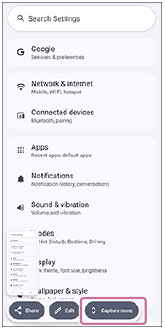
Докоснете следното:
[Заснемане на още]
-
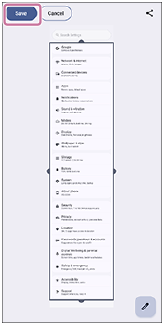
Плъзнете линията, за да настроите областта на екранната снимка, след което натиснете бутона по-долу.
[Запазване]
Заснемане на екранна снимка на наскоро използвано приложение
-
Натиснете следния бутон в лентата за навигация.
 (Общ преглед)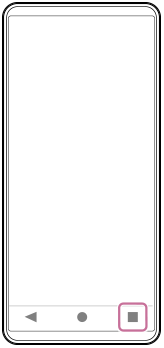
-
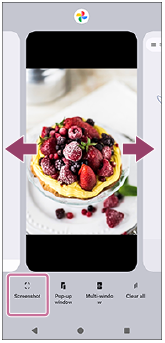
Плъзнете наляво или надясно, за да изберете приложението, от което искате да направите екранна снимка, и след това натиснете бутона по-долу.
[Екранна снимка]