Λήψη στιγμιότυπου οθόνης
-
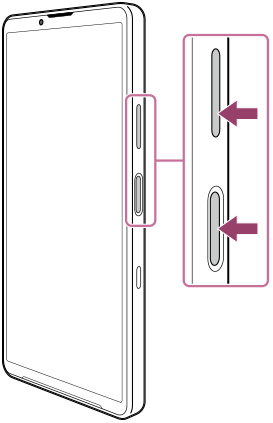
Πατήστε ταυτόχρονα το κουμπί μείωσης έντασης ήχου και το κουμπί λειτουργίας.
Για να αποτυπώσετε ένα στιγμιότυπο οθόνης από τον πίνακα γρήγορων ρυθμίσεων
-
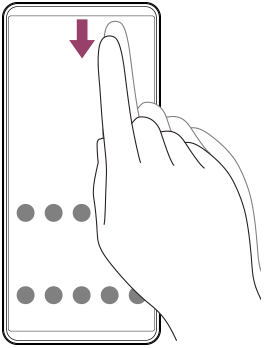
Σαρώστε προς τα κάτω δύο φορές από το πάνω μέρος της οθόνης.
-
Πατήστε την παρακάτω επιλογή.
 (Στιγμιότυπο οθόνης)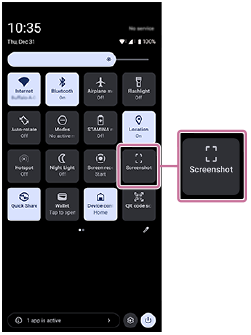
Υπόδειξη
-
Μπορείτε να αποτυπώσετε ένα στιγμιότυπο οθόνης με τη χρήση του Πίνακα εργαλείων. Για να εμφανίσετε τον πίνακα ελέγχου, σύρετε τη γραμμή Side Sense προς τα μέσα, προς την οθόνη. Στον πίνακα ελέγχου, πατήστε τα παρακάτω.
[Στιγμιότυπο οθόνης]
-
Μπορείτε να αντιστοιχίσετε τη λήψη στιγμιότυπων οθόνης σε μια κίνηση στη γραμμή Side Sense, ακολουθώντας την παρακάτω διαδικασία.
[Ρυθμίσεις] > [Σύστημα] > [Κινήσεις] > [Side sense] > [Κίνηση προς τα μέσα], [Κίνηση προς τα πάνω], ή [Κίνηση προς τα κάτω] > [Λήψη στιγμιότυπου οθόνης]
-
Μπορείτε να αντιστοιχίσετε τη λήψη ενός στιγμιότυπου οθόνης στο πάτημα του κουμπιού λήψης. Βρείτε και πατήστε όπως περιγράφεται παρακάτω και, στη συνέχεια, πατήστε το διακόπτη.
[Ρυθμίσεις] > [Σύστημα] > [Κινήσεις] > [Κουμπί κλείστρου] > [Λήψη στιγμιότυπου οθόνης]
Για να αποτυπώσετε ένα στιγμιότυπο κύλισης
Μπορείτε να τραβήξετε ένα στιγμιότυπο μιας οθόνης με δυνατότητα κύλισης.
Σημείωση
- Τα κυλιόμενα στιγμιότυπα οθόνης είναι διαθέσιμα, εάν η εφαρμογή υποστηρίζει τη δυνατότητα.
-
Πατήστε ταυτόχρονα το κουμπί μείωσης έντασης ήχου και το κουμπί λειτουργίας.
-
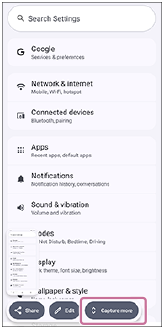
Πατήστε την παρακάτω επιλογή.
[Περισσότερα]
-
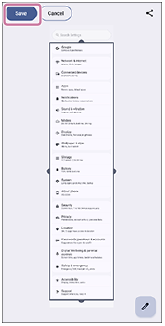
Σύρετε τη γραμμή για να προσαρμόσετε την περιοχή του στιγμιότυπου οθόνης και, στη συνέχεια, πατήστε το παρακάτω.
[Αποθήκευση]
Για να αποτυπώσετε ένα στιγμιότυπο οθόνης μιας εφαρμογής που χρησιμοποιήσατε πρόσφατα
-
Πατήστε το παρακάτω κουμπί στη γραμμή πλοήγησης.
 (Επισκόπηση)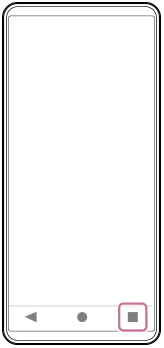
-
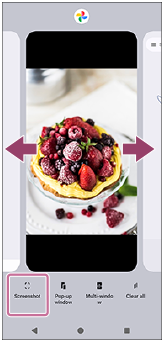
Σύρετε προς τα αριστερά ή προς τα δεξιά για να επιλέξετε την εφαρμογή της οποίας θέλετε να τραβήξετε ένα στιγμιότυπο οθόνης και, στη συνέχεια, πατήστε το παρακάτω.
[Στιγμιότυπο οθόνης]