


Aloitusnäyttö
-
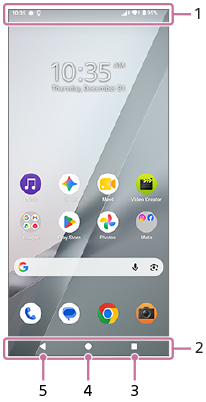
Tilapalkki
-
Siirtymispalkki
-
Yleiskuvaus-painike
Napauta, kun haluat etsiä kaikki avoimet sovellukset.
- Jos haluat avata toisen sovelluksen, napauta yleiskuvauspainiketta, valitse avattava sovellus pyyhkäisemällä vasemmalle tai oikealle ja napauta sitten sovellusta.
- Jos haluat sulkea sovelluksen, napauta yleiskuvauspainiketta, valitse suljettava sovellus pyyhkäisemällä vasemmalle tai oikealle ja pyyhkäise sitten sovelluksessa ylöspäin.
-
Voit käyttää seuraavia toimintoja.
- [Kuvakaappaus]
- [Ponnahdusikkuna]
- [Moni-ikkunatila] (Jaetun näytön tila)
-
Aloituspainike
Napauta, kun haluat sulkea sovelluksen ja palata aloitusnäyttöön.
-
Paluupainike
Napauta, kun haluat palata sovelluksen edelliseen ruutuun tai sulkea sovelluksen.
Vihje
-
Jos näytön alareunassa ei näy kolmea painiketta (Koti, Takaisin ja Yleiskatsaus), etsi ja napauta niitä seuraavasti.
[Asetukset] > [Järjestelmä] > [Eleet] > [Navigointitila] > [Kolmen painikkeen navigointi]
-
Kun laitteen suunta ja näytöllä näkyvän kuvan suunta eroavat toisistaan, navigointipalkissa näkyy seuraava kuvake. Voit kääntää näytön kuvaa napauttamalla tätä kuvaketta.
 (Kierrä)
Voit asettaa näytön kääntymään automaattisesti laitteen asennon mukaan. Etsi ja napauta seuraavasti ja napauta sitten kytkintä ottaaksesi toiminnon käyttöön.
[Asetukset] > [Näyttö] > [Näytön automaattinen kääntö]
-
Voit käyttää yksikätistä tilaa. Voit ottaa yksikätisen tilan käyttöön seuraavasti: etsi ja napauta seuraavasti.
[Asetukset] > [Järjestelmä] > [Eleet] > [Yhden käden moodi]
-
Kun kytket seuraavan kytkimen päälle, voit käyttää yhden käden tilan pikakuvaketta, ja yhden käden tilan pikakuvake ilmestyy näytölle.
[Yhden käden moodin pikanäppäin]
-
Jos olet asettanut navigointitilaksi eleohjauksen, voit käyttää myös yhden käden tilaa kytkemällä seuraavan kytkimen päälle.
[Käytä yhden käden moodia]
-
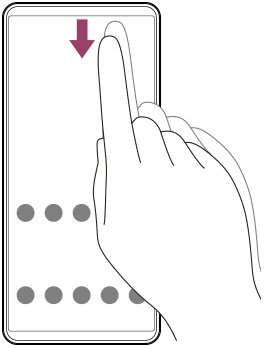
Pika-asetuspaneelin avaaminen
- Pyyhkäise kaksi kertaa alas näytön yläreunasta.
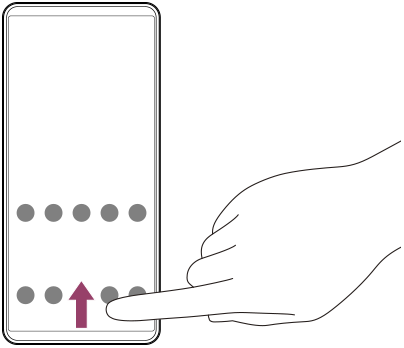
Sovellusvalikoiman avaaminen
- Pääsivulla pyyhkäise näytön alareunasta ylöspäin.
Taustakuvan vaihtaminen
Voit vaihtaa taustakuvan esivalituksi kuvaksi tai suosikkivalokuvaksesi.
-
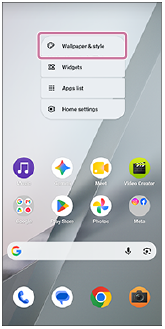
Kosketa ja pidä painettuna tyhjää kohtaa aloitusnäytössä ja napauta sitten seuraavasti.
[Taustakuva ja tyyli] > [Vaihda taustakuva]
Vihje
- Voit vaihtaa järjestelmän korostusvärin vastaamaan valittua taustakuvaa. Valitse haluamasi värit tai asetukset Taustakuva ja tyyli -asetusnäytöltä.
-
Voit lisätä widgetin aloitusnäyttöön painamalla ja pitämällä painettuna tyhjää kohtaa aloitusnäytössä ja napauttamalla sitten seuraavaa.
[Widgetit]
-
Voit säätää aloitusnäytön värikontrastia. Suuri kontrasti helpottaa näytön tekstin, painikkeiden ja kuvakkeiden näkemistä. Napauta ”Taustakuva ja tyyli” -näytössä seuraavasti.
[Aloitusnäyttö] > [Värikontrasti] > haluttu vaihtoehto
Kotisivun vaihtaminen yksinkertaiseksi kotisivuksi
Kun ”Yksinkertainen aloitusnäyttö” on otettu käyttöön, voit käyttää aloitusnäyttöä ja Asetukset-valikkoa, joiden toiminnot on rajoitettu perustoimintoihin.
-
Etsi ja napauta seuraavasti.
[Asetukset] > [Sovellukset] > [Oletussovellukset] > [Aloitusnäyttösovellus] > [Yksinkertainen aloitusnäyttö] > [OK]
Vihje
-
Voit lisätä Simple Home -aloitusnäytön pikakuvakkeen aloitusnäyttöön. Kosketa ja pidä painettuna tyhjää kohtaa aloitusnäytössä ja napauta sitten seuraavasti.
[Widgetit] > [Yksinkertainen aloitusnäyttö]