


Écran d’accueil
-
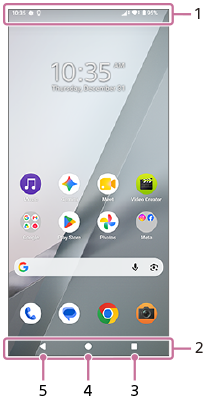
Barre d’état
-
Barre de navigation
-
Bouton Aperçu
Touchez pour afficher toutes les applications ouvertes.
- Pour ouvrir une autre application, touchez le bouton Aperçu, balayez l’écran vers la gauche ou la droite pour sélectionner l’application que vous souhaitez ouvrir, puis touchez l’application.
- Pour fermer une application, touchez le bouton Aperçu, balayez l’écran vers la gauche ou la droite pour sélectionner l’application que vous souhaitez fermer, puis balayez l’application vers le haut.
-
Vous pouvez utiliser les fonctions suivantes.
- [Capture d'écran]
- [Fenêtre contextuelle]
- [Mode multi-fenêtre] (Mode écran partagé)
-
Bouton Accueil
Touchez pour quitter une application et revenir à l’écran d’accueil.
-
Bouton Retour
Touchez pour revenir à l’écran précédent au sein d’une application ou fermer l’application.
Astuce
-
Si les trois boutons « Accueil », « Retour » et « Aperçu » n'apparaissent pas en bas de l'écran, procédez comme suit pour les trouver et appuyez dessus.
[Paramètres] > [Système] > [Gestes] > [Mode de navigation] > [Navigation à trois boutons]
-
Lorsque l'orientation de votre appareil diffère de celle de l'écran affiché, l'icône suivante s'affiche dans la barre de navigation. Vous pouvez faire pivoter l'écran affiché en appuyant sur cette icône.
 (Pivoter)
Vous pouvez configurer l'écran pour qu'il pivote automatiquement en fonction de l'orientation de votre appareil. Recherchez et appuyez comme indiqué ci-dessous, puis appuyez sur le bouton pour activer la fonction.
[Paramètres] > [Affichage] > [Rotation auto de l'écran]
-
Vous pouvez utiliser le mode « À une main ». Pour activer le mode « À une main », procédez comme suit :
[Paramètres] > [Système] > [Gestes] > [Mode une main]
-
Lorsque vous activez l'option suivante, vous pouvez utiliser le raccourci du mode à une main, et l'icône de ce raccourci s'affichera à l'écran.
[Raccourci vers le mode une main]
-
Si vous avez défini le mode de navigation sur « Navigation par gestes », vous pouvez également utiliser le mode « À une main » en activant le bouton suivant.
[Utiliser le mode une main]
-
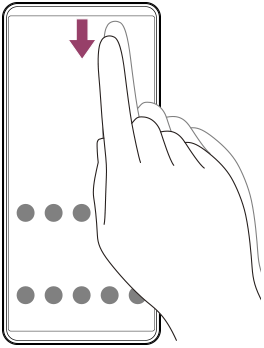
Pour ouvrir le panneau des réglages rapides
- Balayez deux fois vers le bas depuis le haut de l’écran.
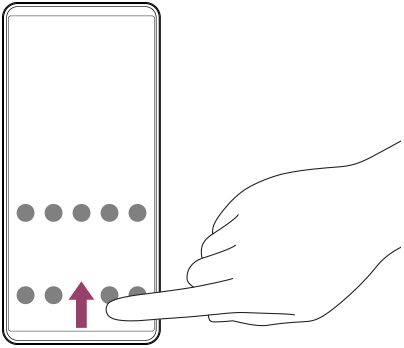
Pour ouvrir le panneau des applis
- Sur l'écran d'accueil, faites glisser votre doigt du bas vers le haut de l'écran.
Pour changer de fond d’écran
Vous pouvez changer votre fond d’écran en une image prédéfinie ou votre photo préférée.
-
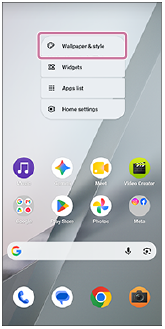
Appuyez longuement sur une zone vide de l'écran d'accueil, puis effectuez les étapes suivantes.
[Fond d'écran et style] > [Changer de fond d'écran]
Astuce
- Vous pouvez modifier la couleur d’accentuation du système pour qu’elle corresponde au fond d’écran sélectionné. Sélectionnez les couleurs ou les paramètres souhaités dans l'écran « Fond d'écran et style ».
-
Pour ajouter un widget à l'écran d'accueil, appuyez longuement sur une zone vide de l'écran d'accueil, puis appuyez sur l'élément suivant.
[Widgets]
-
Vous pouvez régler le contraste des couleurs de l'écran d'accueil. Un contraste élevé des couleurs facilite la visualisation du texte, des boutons et des icônes à l’écran. Dans l'écran « Fond d'écran et style », procédez comme suit.
[Écran d'accueil] > [Contraste des couleurs] > l'option souhaitée
Pour passer de l'écran d'accueil à l'écran d'accueil simplifié
Lorsque l'écran d'accueil « Simple » est activé, vous pouvez utiliser un écran d'accueil et un menu « Paramètres » dont les fonctions sont limitées aux fonctionnalités de base.
-
Touchez comme suit.
[Paramètres] > [Applications] > [Applis par défaut] > [Appli d'accueil] > [Accueil simple] > [OK]
Astuce
-
Vous pouvez ajouter un raccourci vers l'écran d'accueil « Simple » sur l'écran d'accueil. Appuyez longuement sur une zone vide de l'écran d'accueil, puis effectuez les étapes suivantes.
[Widgets] > [Accueil simple]