


Jutalmak és fizetés menü
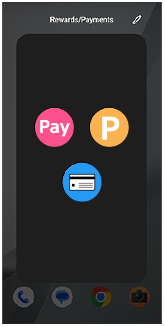
A bekapcsológomb kétszeri megnyomásával a Jutalmak és fizetés menü -ben jól látható helyen megjelenítheti a gyakran használt fizetési és jutalomalkalmazások ikonjait. Így gyorsan kiválaszthatod és elindíthatod az alkalmazásokat. Az alkalmazásokat előzetesen regisztrálni kell a Jutalmak és fizetés menü -ben.
-
Nyomja meg kétszer a bekapcsológombot.A Jutalmak és fizetés menü felirat megjelenik az éppen megjelenített képernyő felett.
-
Ha az Jutalmak és fizetés menü-ből indítasz el egy alkalmazást, a képernyő jobb alsó sarkában megjelenik az alkalmazásváltó menü. Érintse meg az alábbi elemet, hogy visszatérjen a Jutalmak és fizetés menü-hez.
 (Menü)
 -
A Jutalmak és fizetés menübezárásához érintse meg a menüterületen kívüli részt, vagy érintse meg az alábbi gombot.
 (Vissza)
-
Megjegyzés
-
A funkció használatához keresse meg és érintse meg az alábbiak szerint.
[Beállítások] > [Rendszer] > [Kézmozdulatok] > [Bekapcsológomb kétszeri megnyomása]
Ezután kapcsolja be a készüléket, és válassza ki az alábbiak szerint a megfelelő opciót.
[Dupla megnyomás használata] > [Jutalmak és fizetés menü]
Tipp
-
Ahelyett, hogy kétszer megnyomnád a bekapcsológombot, a kezdőképernyőn található gyorsgomb segítségével is elindíthatod a Jutalmak és fizetés menü funkciót. Gyorsbillentyű létrehozásához érintse meg és tartsa lenyomva a kezdőképernyő egy üres területét, majd kövesse az alábbi lépéseket.
[Modulok] >[Jutalmak és fizetés menü] > [Menü megnyitása]
-
Ha a Jutalmak és fizetés menü-ből egymás után elindítasz egy másik alkalmazást, az előzőleg megnyitott alkalmazás ikonja felkerül az alkalmazásváltó menübe. Ez akkor jön jól, ha több alkalmazás között váltogatunk, és azokat folyamatosan használjuk. A történet törlődik, amikor kilépsz a Jutalmak és fizetés menü-ből.
Az alkalmazások regisztrálása a Jutalmak és fizetés menüelemhez való megjelenítéshez
A Jutalmak és fizetés menü három képernyővel rendelkezik, amelyek mindegyikén legfeljebb nyolc alkalmazást lehet regisztrálni. Csúsztassa ujját a képernyőn balra vagy jobbra, hogy kiválassza a három képernyő egyikét.
-
Nyomja meg kétszer a bekapcsológombot.
-
Kövesse az alábbi lépéseket, majd válassza ki a regisztrálni kívánt alkalmazást.
 (Szerkesztés) >
  (Hozzáadás)
Tipp
-
Minden képernyőhöz nevet rendelhet. A Jutalmak és fizetés menü képernyőn a név szerkesztéséhez kövesse az alábbi lépéseket.
(Szerkesztés) > [Név módosítása]
Alkalmazások eltávolítása a Jutalmak és fizetés menü-ből
-
Nyomja meg kétszer a bekapcsológombot.
-
Érintse meg az alábbi gombot.
(Szerkesztés)Ezután érintse meg a következő elemet a törölni kívánt alkalmazás jobb felső sarkában.
 (Törlés)