Come acquisire uno screenshot
-
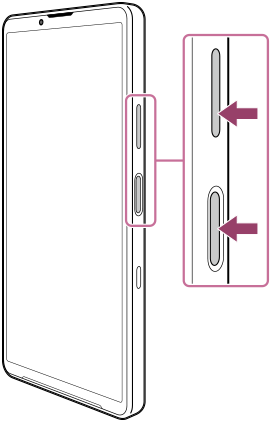
Premere contemporaneamente il tasto di abbassamento del volume e il pulsante di accensione e spegnimento.
Per acquisire uno screenshot dal riquadro Impostazioni rapide
-
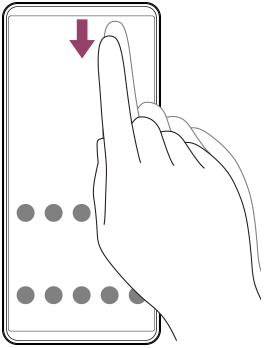
Scorrere due volte verso il basso dalla parte superiore dello schermo.
-
Sfiorare quanto segue.
 (Screenshot)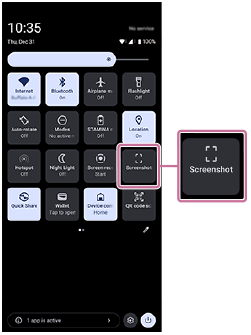
Suggerimento
-
È possibile acquisire uno screenshot utilizzando la Dashboard. Per visualizzare la Dashboard, fai scorrere la barra Side Sense verso l'interno, in direzione dello schermo. Nella Dashboard, tocca le seguenti voci.
[Screenshot]
-
È possibile associare la funzione di acquisizione di screenshot a un gesto sulla barra Side Sense seguendo la procedura riportata di seguito.
[Impostazioni] > [Sistema] > [Gesti] > [Sensore laterale] > [Scorrim. verso l'int. della schermata], [Scorrimento in alto], oppure [Scorrimento in basso] > [Scatta una screenshot]
-
È possibile associare l'azione di acquisire uno screenshot alla pressione del pulsante di scatto. Cerca e tocca come indicato di seguito, quindi tocca l'interruttore.
[Impostazioni] > [Sistema] > [Gesti] > [Pulsante scatto] > [Scatta una screenshot]
Per acquisire uno screenshot a scorrimento
È possibile acquisire gli screenshot estesi delle schermate.
Nota
- Gli screenshot a scorrimento sono disponibili se l’app supporta questa funzione.
-
Premere contemporaneamente il tasto di abbassamento del volume e il pulsante di accensione e spegnimento.
-
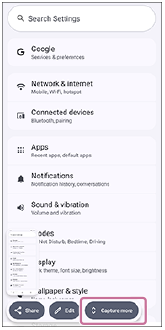
Sfiorare quanto segue.
[Acquisisci di più]
-
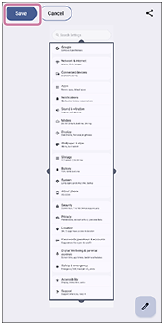
Trascina la linea per regolare l'area dello screenshot, quindi tocca il pulsante seguente.
[Salva]
Per acquisire uno screenshot di un’app utilizzata di recente
-
Tocca il pulsante seguente nella barra di navigazione.
 (Panoramica)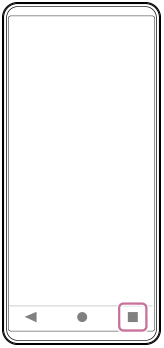
-
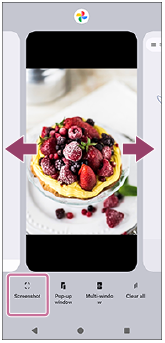
Scorri verso sinistra o verso destra per selezionare l'app di cui desideri fare uno screenshot, quindi tocca l'icona seguente.
[Screenshot]