


Point & Pay メニューを使う
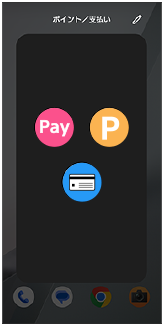
電源ボタンを2回押すだけで、よく使う決済アプリやポイントアプリのアイコンをPoint & Pay メニュー内に大きく表示することができ、使いたいアプリを選んですぐに起動できます。事前にアプリをPoint & Pay メニューに登録しておく必要があります。
-
電源ボタンを2回押す。表示している画面の上に、Point & Pay メニューが表示されます。
-
Point & Pay メニューからアプリを開くと、右下にアプリ切り替えメニューが表示されます。
 (メニューアイコン)をタップするとPoint & Pay メニューに戻ります。
 -
Point & Pay メニューを閉じるには、メニューの外の画面をタップするか、
 (戻るボタン)をタップします。
-
ご注意
-
この機能を使うには、[設定] > [システム] > [ジェスチャー] > [電源ボタンを 2 回押す]をタップして[2 回押しを使用する]スイッチをオンにし、[Point & Pay メニュー]を選んでおく必要があります。
ヒント
-
電源ボタンを2回押す代わりに、ホーム画面上のショートカットからPoint & Pay メニューを使うこともできます。ショートカットを作成するには、ホーム画面の何も表示されていない部分を長押しし、[ウィジェット]をタップして[Point & Pay メニュー] > [メニューを表示]を選びます。
-
Point & Pay メニューから続けて別のアプリを起動すると、以前開いたアプリのアイコンがアプリ切り替えメニューに追加されます。複数のアプリを切り替えて続けて使う場合などに便利です。Point & Pay メニューを終了すると、履歴は消去されます。
Point & Pay メニューに表示するアプリを登録するには
Point & Pay メニューには、3つの画面にそれぞれ8つまでのアプリを登録できます。3つの画面は、左右にスワイプして切り替えることができます。
-
電源ボタンを2回押す。
-
 (編集ボタン) >
  (追加アイコン)をタップして、登録したいアプリを選ぶ。
ヒント
-
各画面に名前を設定することができます。Point & Pay メニュー画面で
(編集ボタン) > [名前の編集]をタップして名前を編集します。
Point & Pay メニューに表示するアプリを削除するには
-
電源ボタンを2回押す。
-
(編集ボタン)をタップし、削除したいアプリの右上の
 (削除マーク)をタップする。