


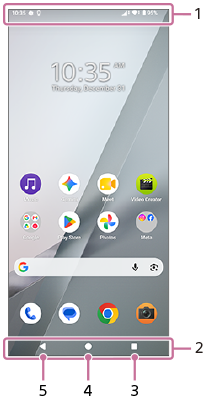
Startskjerm
-
Statuslinje
-
Navigeringslinje
-
Oversiktsknapp
Trykk for å finne alle åpne apper.
- Hvis du vil åpne en annen app, trykker du på oversiktsknappen, sveiper til venstre eller høyre for å velge appen du vil åpne, og deretter trykker du på appen.
- Hvis du vil lukke en app, trykker du på oversiktsknappen, sveiper til venstre eller høyre for å velge appen du vil lukke, og sveiper deretter opp på appen.
-
Du kan bruke følgende funksjoner.
- [Skjermbilde]
- [Popup-vindu]
- [Flervindu] (Delt skjerm-modus)
-
Hjem-knapp
Trykk for å avslutte en app og gå tilbake til startskjermen.
-
Tilbake-knapp
Trykk for å gå tilbake til forrige skjermbilde i appen eller lukke appen.
Hint
-
Hvis de tre knappene for «Hjem», «Tilbake» og «Oversikt» ikke vises nederst på skjermen, må du finne og trykke på dem på følgende måte.
[Innstillinger] > [System] > [Bevegelser] > [Navigasjonsmodus] > [Navigasjon med tre knapper]
-
Når enhetens retning og skjermens retning er forskjellige, vises følgende ikon i navigasjonslinjen. Du kan rotere skjermen ved å trykke på dette ikonet.
 (Roter)
Du kan stille inn skjermen slik at den roterer automatisk i henhold til enhetens retning. Finn og trykk som beskrevet nedenfor, og trykk deretter på bryteren for å aktivere funksjonen.
[Innstillinger] > [Skjerm] > [Rotér skjermen automatisk]
-
Du kan bruke enhåndsmodus. For å aktivere enhåndsmodus, finn og trykk som følger.
[Innstillinger] > [System] > [Bevegelser] > [Enhåndsmodus]
-
Når du slår på følgende bryter, kan du bruke snarveien til enhåndsmodus, og ikonet for snarveien til enhåndsmodus vises på skjermen.
[Snarvei for enhåndsmodus]
-
Hvis du har valgt «Gestnavigering» som navigasjonsmodus, kan du også bruke enhåndsmodus ved å slå på bryteren nedenfor.
[Bruk enhåndsmodus]
-
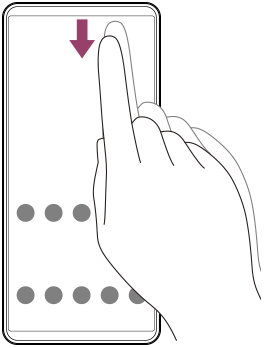
Slik åpner du Hurtiginnstillinger-panelet
- Sveip ned to ganger fra toppen av skjermen.
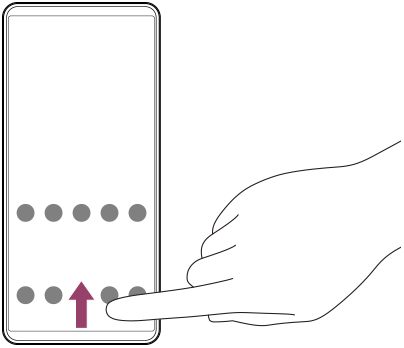
Slik åpner du appskuffen
- På startskjermen sveiper du opp fra bunnen av skjermen til toppen.
Slik endrer du bakgrunnsbildet
Du kan endre bakgrunnsbildet til et forhåndsinnstilt bilde eller favorittbildet ditt.
-
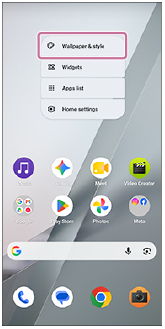
Trykk og hold på et tomt område på startskjermen, og trykk deretter på følgende måte.
[Bakgrunn og stil] > [Endre bakgrunn]
Hint
- Du kan endre fremhevingsfargen for systemet for å matche med bakgrunnsbildet som er valgt. Velg de ønskede fargene eller innstillingene på skjermbildet «Bakgrunn og stil».
-
For å legge til en widget på startskjermen, trykk og hold nede på et tomt område på startskjermen, og trykk deretter på følgende.
[Moduler]
-
Du kan stille inn fargekontrasten på startskjermen. Høy fargekontrast gjør det lettere å vise teksten, knappene og ikonene på skjermen. På skjermbildet «Bakgrunn og stil» trykker du på følgende måte.
[Startskjerm] > [Fargekontrast] > det ønskede alternativet
For å bytte fra startskjermen til den enkle startskjermen
Når «Enkel startskjerm» er aktivert, kan du bruke en startskjerm og en innstillingsmeny som er begrenset til grunnleggende funksjoner.
-
Finn og trykk som følger.
[Innstillinger] > [Apper] > [Standardapper] > [Startsideapp] > [Enkel startskjerm] > [OK]
Hint
-
Du kan legge til en snarvei til «Simple Home»-skjermen på startskjermen. Trykk og hold på et tomt område på startskjermen, og trykk deretter som følger.
[Moduler] > [Enkel startskjerm]