


Ekran główny
-
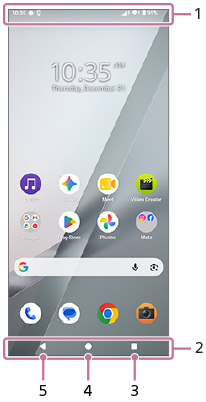
Pasek stanu
-
Pasek nawigacyjny
-
Przycisk przeglądu
Stuknij, aby znaleźć wszystkie otwarte aplikacje.
- Aby otworzyć inną aplikację, stuknij przycisk przeglądu, muśnij palcem w lewo lub w prawo, aby wybrać aplikację, którą chcesz otworzyć, a następnie stuknij tę aplikację.
- Aby zamknąć aplikację, stuknij przycisk przeglądu, muśnij palcem w lewo lub w prawo, aby wybrać aplikację, którą chcesz zamknąć, a następnie muśnij palcem w górę na aplikacji.
-
Można korzystać z poniższych funkcji.
- [Zrzut ekranu]
- [Okno podręczne]
- [Tryb wielu okien] (Tryb podzielonego ekranu)
-
Przycisk Ekran główny
Stuknij, aby wyjść z aplikacji i wrócić do ekranu głównego.
-
Przycisk Wstecz
Stuknij, aby wrócić do poprzedniego ekranu aplikacji lub zamknąć tę aplikację.
Wskazówka
-
Jeśli na dole ekranu nie wyświetlają się trzy przyciski: „Ekran główny”, „Wstecz” i „Przegląd”, znajdź je i dotknij w następujący sposób.
[Ustawienia] > [System] > [Gesty] > [Tryb nawigacji] > [Nawigacja przy użyciu 3 przycisków]
-
Gdy orientacja urządzenia różni się od orientacji wyświetlanego ekranu, na pasku nawigacyjnym pojawia się poniższa ikona. Możesz obrócić wyświetlany ekran, dotykając tej ikony.
 (Obróć)
Można ustawić automatyczne obracanie ekranu w zależności od orientacji urządzenia. Znajdź i dotknij zgodnie z poniższą instrukcją, a następnie dotknij przełącznika, aby włączyć tę funkcję.
[Ustawienia] > [Wyświetlacz] > [Autoobracanie ekranu]
-
Możesz skorzystać z trybu obsługi jedną ręką. Aby włączyć tryb obsługi jedną ręką, wykonaj następujące czynności: znajdź i dotknij.
[Ustawienia] > [System] > [Gesty] > [Tryb jednej ręki]
-
Po włączeniu poniższego przełącznika będzie można korzystać ze skrótu do trybu obsługi jedną ręką, a na ekranie pojawi się ikona tego skrótu.
[Skrót do trybu jednej ręki]
-
Jeśli tryb nawigacji został ustawiony na „Nawigacja gestami”, możesz również korzystać z trybu obsługi jedną ręką, włączając poniższy przełącznik.
[Korzystaj z trybu jednej ręki]
-
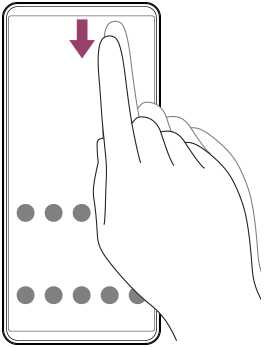
Jak otworzyć panel Szybkie ustawienia
- Muśnij palcem ekran dwukrotnie w dół od jego górnej krawędzi.
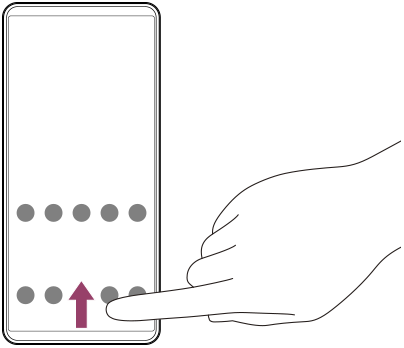
Jak otworzyć szufladę aplikacji
- Na ekranie głównym przesuń palcem od dołu ekranu w górę.
Jak zmienić tapetę
Tapetę można zmienić na dostarczony przez producenta obraz lub na ulubione zdjęcie.
-
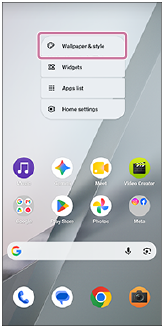
Naciśnij i przytrzymaj pusty obszar na ekranie głównym, a następnie wykonaj następujące czynności.
[Tapeta i styl] > [Zmień tapetę]
Wskazówka
- Można zmienić kolor akcentu systemu, aby dopasować go do wybranej tapety. Wybierz żądane kolory lub ustawienia na ekranie „Tło i styl”.
-
Aby dodać widżet do ekranu głównego, naciśnij i przytrzymaj pusty obszar na ekranie głównym, a następnie wybierz jedną z poniższych opcji.
[Widżety]
-
Można ustawić kontrast kolorów ekranu głównego. Wysoki kontrast kolorów poprawia widoczność tekstu, przycisków i ikon na ekranie. Na ekranie „Tapety i styl” wykonaj następujące czynności.
[Ekran główny] > [Kontrast kolorów] > wybrana opcja
Aby przełączyć ekran główny na ekran główny w wersji uproszczonej
Po włączeniu trybu „Prosty ekran główny” można korzystać z ekranu głównego i menu „Ustawienia”, które są ograniczone do podstawowych funkcji.
-
Znajdź i stuknij kolejno.
[Ustawienia] > [Aplikacje] > [Aplikacje domyślne] > [Aplikacja ekranu głównego] > [Prosty ekran główny] > [OK]
Wskazówka
-
Możesz dodać skrót do ekranu głównego „Simple Home” na ekranie głównym. Naciśnij i przytrzymaj pusty obszar na ekranie głównym, a następnie wykonaj następujące czynności.
[Widżety] > [Prosty ekran główny]