


การบันทึกวิดีโอแบบภาพช้า
- เปิดแอปกล้องถ่ายรูป
 (กล้อง)
 -
เลือกโหมด
[ช้า] -
เล็งกล้องไปที่วัตถุ
-
ซูมภาพเข้าหรือออก
เลื่อนปุ่มมุมไปทางซ้ายและขวา (ในแนวตั้ง) หรือขึ้นและลง (ในแนวนอน)
นอกจากนี้ คุณยังสามารถซูมเข้าหรือซูมออกภาพได้โดยการบีบนิ้วเข้าหรือออกในช่องมองภาพ หรือโดยการกดปุ่มซูม
-
แตะวัตถุที่ต้องการโฟกัสในช่องมองภาพ
-
กรอบโฟกัสจะปรากฏขึ้น
กล้องจะโฟกัสไปที่วัตถุที่สัมผัส
หากต้องการยกเลิกการโฟกัส ให้แตะกรอบโฟกัส
-
แถบเลื่อนปรับสีและแถบเลื่อนปรับความสว่างจะปรากฏขึ้น
 : แถบเลื่อนปรับสี
  : แถบเลื่อนปรับความสว่าง
ลากตัวเลื่อนเพื่อปรับสีและความสว่าง
-
-
แตะปุ่มต่อไปนี้บนหน้าจอหรือกดปุ่มชัตเตอร์ของอุปกรณ์เพื่อบันทึกวิดีโอแบบสโลว์โมชั่น
 (เริ่มบันทึกวิดีโอ)
-
แตะปุ่มต่อไปนี้บนหน้าจอหรือกดปุ่มชัตเตอร์ของอุปกรณ์เพื่อหยุดการบันทึก
 (หยุดการบันทึกวิดีโอ)
-
แตะภาพขนาดย่อเพื่อเปิดวิดีโอ
-
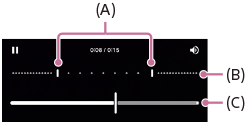
ลากจุดจับของไทม์ไลน์เอฟเฟกต์ภาพช้าไปยังตำแหน่งที่ต้องการให้แสดงเอฟเฟกต์ภาพช้า
(A): จุดจับ
(B): ไทม์ไลน์เอฟเฟกต์ภาพช้า
(C): แตะเพื่อเปิดหรือปิดเสียง
วิธีเปลี่ยนการตั้งค่ากล้อง
-
แตะไอคอนเพื่อค้นหาและเปลี่ยนแปลงการตั้งค่าที่ใช้งานบ่อยยิ่งขึ้น
 (การตั้งค่า)
-
สว่าง
ปิด / เปิด
สถานะแสงปัจจุบันจะแสดงที่ด้านซ้ายบนของหน้าจอ คุณสามารถเปิดหรือปิดแสงได้โดยแตะไอคอน
-
-
แตะปุ่มเพื่อเปลี่ยนการตั้งค่าโดยละเอียดเพิ่มเติม
[เมนู]
คำแนะนำ
-
สำหรับข้อมูลเพิ่มเติมเกี่ยวกับแอป Google Photos โปรดไปที่ URL ต่อไปนี้