


Menu Phần thưởng và Thanh toán
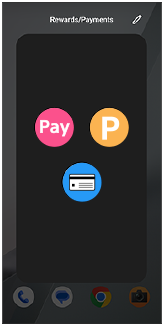
Bạn có thể hiển thị nổi bật các biểu tượng của các ứng dụng thanh toán và tích điểm thường dùng trên Menu Phần thưởng và Thanh toán bằng cách nhấn nút nguồn hai lần. Điều này cho phép bạn nhanh chóng chọn và khởi chạy các ứng dụng. Bạn cần đăng ký ứng dụng với Menu Phần thưởng và Thanh toán trước.
-
Bấm nút nguồn hai lần.Biểu tượng Menu Phần thưởng và Thanh toán sẽ xuất hiện trên màn hình hiện đang hiển thị.
-
Nếu bạn mở một ứng dụng từ Menu Phần thưởng và Thanh toán, một menu chuyển đổi ứng dụng sẽ hiển thị ở góc dưới bên phải màn hình. Nhấn vào bên dưới để quay lại Menu Phần thưởng và Thanh toán.
 (Menu)
 -
Để đóng Menu Phần thưởng và Thanh toán, hãy chạm vào bên ngoài khu vực menu hoặc chạm vào nút sau.
 (Quay lại)
-
Chú ý
-
Để sử dụng tính năng này, hãy tìm và chạm vào như sau.
[Cài đặt] > [Hệ thống] > [Cử chỉ] > [Nhấn hai lần vào nút nguồn]
Sau đó, bật công tắc và chọn tùy chọn như sau.
[Dùng cử chỉ nhấn hai lần] > [Menu Phần thưởng và Thanh toán]
Gợi ý
-
Thay vì nhấn nút nguồn hai lần, bạn cũng có thể sử dụng biểu tượng Menu Phần thưởng và Thanh toán từ một phím tắt trên màn hình chính. Để tạo lối tắt, chạm và giữ vào một vùng trống trên màn hình chính, sau đó chạm theo hướng dẫn sau.
[Tiện ích] >[Menu Phần thưởng và Thanh toán] > [Mở menu]
-
Khi bạn khởi chạy một ứng dụng khác liên tiếp từ Menu Phần thưởng và Thanh toán, biểu tượng ứng dụng đã mở trước đó sẽ được thêm vào menu chuyển đổi ứng dụng. Điều này rất tiện lợi khi chuyển đổi giữa nhiều ứng dụng và sử dụng chúng liên tục. Lịch sử sẽ bị xóa khi bạn thoát khỏi Menu Phần thưởng và Thanh toán.
Để đăng ký ứng dụng hiển thị trong Menu Phần thưởng và Thanh toán
Thiết bị Menu Phần thưởng và Thanh toán có ba màn hình, mỗi màn hình cho phép bạn đăng ký tối đa tám ứng dụng. Vuốt màn hình sang trái hoặc phải để chọn một trong ba màn hình.
-
Bấm nút nguồn hai lần.
-
Các bước chạm như sau, sau đó chọn ứng dụng bạn muốn đăng ký.
 (Chỉnh sửa) >
  (Thêm)
Gợi ý
-
Bạn có thể đặt tên cho từng màn hình. Trên màn hình Menu Phần thưởng và Thanh toán , hãy chạm như sau để chỉnh sửa tên.
(Chỉnh sửa) > [Chỉnh sửa tên]
Để xóa ứng dụng khỏi Menu Phần thưởng và Thanh toán
-
Bấm nút nguồn hai lần.
-
Nhấn vào nút sau đây.
(Chỉnh sửa)Sau đó, chạm vào biểu tượng ở góc trên bên phải của ứng dụng bạn muốn xóa.
 (Xóa)
(Xóa)