


[點數與支付]選單
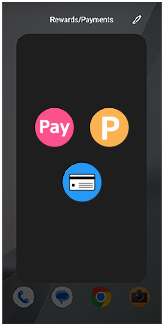
您只需按兩下電源鍵,即可在 [點數與支付]選單 中顯眼地顯示常用支付與獎勵應用程式的圖示。這讓您能夠快速選取並啟動這些應用程式。您需要事先將應用程式註冊至 [點數與支付]選單 。
-
按電源按鈕兩次。[點數與支付]選單 將出現在目前顯示的畫面之上。
-
若您從 [點數與支付]選單開啟應用程式,螢幕右下角將會顯示應用程式切換選單。點擊以下連結以返回 [點數與支付]選單。
 (選單)
(選單) -
若要關閉 [點數與支付]選單,請點擊選單區域外側,或點擊以下按鈕。
 (返回)
(返回)
-
注意
-
若要使用此功能,請依下列步驟尋找並點擊。
[設定]>[系統]>[手勢]>[按兩下電源鍵]
接著,開啟開關,並依下列步驟選擇選項。
[使用「按兩下」手勢]>[[點數與支付]選單]
提示
-
除了按兩下電源鍵之外,您也可以透過主畫面上的捷徑使用 [點數與支付]選單 。要建立捷徑,請長按主畫面上的空白處,然後依下列步驟輕觸。
[小工具] >[[點數與支付]選單] > [開啟選單]
-
當您從 [點數與支付]選單連續啟動另一個應用程式時,先前開啟的應用程式圖示會被新增至應用程式切換選單中。在多款應用程式之間切換並持續使用時,這點非常方便。當您退出 [點數與支付]選單時,瀏覽紀錄將會被清除。
要註冊要在 [點數與支付]選單中顯示的應用程式
[點數與支付]選單 共有三個螢幕,每個螢幕最多可註冊八個應用程式。向左或向右滑動螢幕,以選擇三個畫面中的其中一個。
-
按電源按鈕兩次。
-
請依下列步驟點擊,然後選擇您要註冊的應用程式。
 (編輯) >
  (新增)
(新增)
提示
-
您可以為每個畫面設定名稱。在 [點數與支付]選單 畫面中,請依下列步驟輕觸以編輯名稱。
(編輯) > [編輯名稱]
要從 [點數與支付]選單中移除應用程式
-
按電源按鈕兩次。
-
請點擊以下按鈕。
(編輯)接著,在您要刪除的應用程式右上角點選以下選項。
 (刪除)
(刪除)
TP1002549298
請注意,本說明指南是由機器翻譯的。機器翻譯無法理解上下文脈絡,可能與英文版內容不完全一致。若要檢視原始英文版,請從[語言選擇頁面]選取English。