


更新软件到Android 11之后的变更
除了更新软件到Android 11之外,还对现有的一些功能进行了某些变更。以下是将设备更新到Android 11后的一些主要变更。
此帮助指南并不描述所有Android 11的特点和功能。在将设备更新到Android 11之后,屏幕设计的某些特点、功能、设定和元素可能与此帮助指南的内容有所不同。
录制设备屏幕
- 向下拖动状态栏两次并在快速设定面板中点按
 (屏幕录制图标)。
如果找不到
(屏幕录制图标),请向左滑动快速设定面板。如果在快速设定面板中找不到图标,请点按
 (编辑图标),然后将(屏幕录制图标)拖放到屏幕上部。
 - 按照屏幕上的说明开始录制屏幕。
要停止录制,请向下拖动状态栏,然后点按屏幕录制器通知。
注意
- 此屏幕录制器和其他应用程序提供的类似功能不能与游戏增强器应用程序的[屏幕截图]功能或[录制]功能同时使用。
摄影大师的新功能
记忆调用功能
您可以预先注册常用模式或设置,并在拍照时调出它们。
点按[MENU]>[拍摄]>[拍摄设置存储],然后按照屏幕上的说明操作。
要使用记忆调用模式,请在照相模式中选择[MR],确认设置,然后点按[设定]。
纵横比设定
 (纵横比图标)已添加到待机屏幕的设定图标区域中。
电影大师的新功能
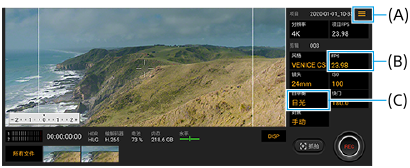
为相机键或音量键分配功能(A)
您可为相机键或音量键分配功能。
点按 (菜单图标)并选择[分配相机键]或[分配音量键]。
4K图像帧速率设置(B)
除了在分辨率设置为[2K]的情况之外,现在还可以在分辨率设置为[4K]的情况下为FPS选择[120 (24)]。
重设白平衡(C)
您可以在剪辑菜单中重设白平衡设置。
用于查看录制的视频剪辑或静止图像的滑动操作
在播放视频剪辑或静止图像时,向左或向右滑动可显示上一个或下一个视频剪辑或静止图像。
游戏增强器的新功能
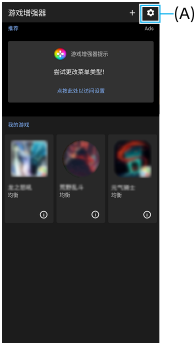
存储游戏图标
您可以在我的游戏中一起存储和管理所有游戏应用程序。您存储在游戏增强器应用程序屏幕上的游戏图标将在主屏幕和应用程序抽屉式导航栏中隐藏。
要使用此功能,点按 (设定图标)(A)并打开[“存储游戏”图标]开关。
确保未从[Xperia主屏幕]更改主屏幕,并且 (游戏增强器图标)位于主屏幕上以打开此功能。
优化V.C.话筒
[优化V.C.话筒]功能已添加到游戏时出现的[游戏模式]菜单中。
使用带内置麦克风的的耳机(例如游戏耳机)连接到设备的3.5毫米音频插孔进行语音聊天时,此功能可以提高麦克风的音质。
外部显示器应用程序
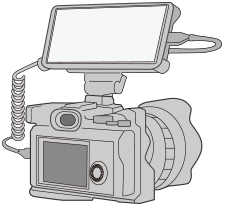
外部显示器应用程序可在以下情况下帮助您:
- 通过将Xperia用作相机显示器或子显示器来利用其高清显示。
- 通过在智能手机屏幕上向内捏合或向外捏合来放大或缩小,确保对焦准确。
- 使用亮度调节功能,在各种拍摄环境中找到最佳光线。
-
找到并点按
 (外部显示器图标)以启动外部显示器应用程序。
如果
(外部显示器图标)不在应用程序托盘中,找到并点按[设定]>[设备连接]>[连接偏好设置],然后点按[外部显示器]开关。 -
连接视频设备。
通过USB Type-C电缆将支持USB Video Class(UVC)输出的视频设备连接到Xperia。
注意
- 视频设备必须支持USB Video Class(UVC)输出。
侧感的新功能
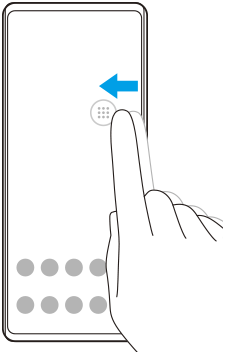
您可以更容易地移动侧感栏的位置,甚至可以将其放置在屏幕上的任何位置。
此功能在侧感设置菜单中的触摸位置设为[在屏幕内边缘操作]时可以使用。
-
要上下移动侧感栏,请长按侧感栏并拖动它。
-
要将触摸位置放在屏幕上想要的任何位置,请触摸并按住侧感栏,然后将其拖向屏幕中央。侧感栏的形状变为圆圈。
点按两下圆圈可打开侧感菜单。
将圆圈拖动到屏幕边缘可将圆圈变回侧感栏。
提示
- 要设置[在屏幕内边缘操作],请找到并点按[设定]>[显示]>[高级]>[侧感]>[配置触摸位置]>[手动]。
SIM卡设置
SIM卡设置和移动网络设置的菜单结构已更改。
SIM卡设置屏幕
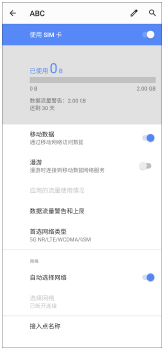
- 使用一张SIM卡时:
找到并点按[设定]>[网络和互联网]>[移动网络]以设置SIM卡。
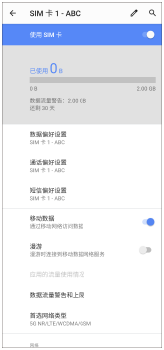
- 使用两张SIM卡时:
找到并点按[设定]>[网络和互联网],然后点按您要设置功能的SIM卡的名称。
提示
- 如果您将一张SIM卡设置为用于通话而将另一张SIM卡设置为用于数据通信,则在通话时可能无法访问互联网。在这种情况下,请打开用于通话的SIM卡的[在通话期间使用移动数据]开关。现在您即使在通话中也将可以进行数据通信。
设置双SIM卡接通功能(仅当使用两个SIM卡时)
启动电话应用程序,然后点按 (更多图标)>[设定]>[通话帐户]>[双SIM卡接通]。
