


A szoftver Android 12 verzióra frissítése utáni módosítások
A szoftver Android 12 verzióra frissítése után a meglévő funkciók is változtatásokon estek át. Az alábbiakban bemutatunk néhány példát a készülék Android 12 verzióra frissítése után tapasztalható főbb változásokból.
Ez a Súgóútmutató nem ismerteti az összes Android 12-funkciót. A Súgóútmutató által ismertetett funkciók, beállítások és képernyőelemek eltérhetnek a ténylegesektől a készülék Android 12 verzióra frissítése után.
Gördülő képernyőképek
Képernyőképet készíthet a görgethető képernyőkről.
Megjegyzés
- A gördülő képernyőképek funkció akkor használható, ha az alkalmazás támogatja ezt a funkciót.
-
Nyomja meg hosszan egyidejűleg a hangerő csökkentése gombot és a bekapcsológombot.
-
Koppintson a [Több rögzítése] elemre.
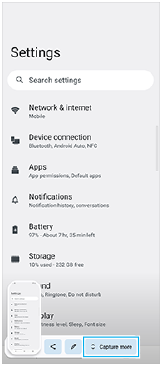
-
A vonal húzásával állítsa be a képernyőkép területét, majd koppintson a [Mentés] gombra.
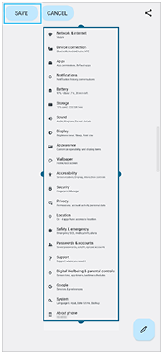
Egykezes mód
Az egykezes mód működése megváltozott, a teljes képernyő zsugorítása helyett kicsinyítésre.
- A funkció engedélyezéséhez koppintson a [Beállítások] > [Megjelenítés] > [Egykezes mód] elemre, majd az [Egykezes mód használata] kapcsolóra.
Egyéb lehetőségek beállításához kövesse a képernyőn megjelenő utasításokat.
-
Az egykezes mód használatához koppintson duplán a
 (Kezdőlap gomb) elemre.
 -
Az egykezes módból való kilépéshez koppintson ismét duplán a
(Kezdőlap gomb) elemre vagy bárhová az alkalmazás fölött.
Az AVIF képformátum támogatása
Újdonság, hogy az Android 12 támogatja az AVIF képformátumot. Az AVIF képformátum a többi formátumnál nagyobb arányú tömörítést tesz lehetővé jó képminőség mellett.
A Photo Pro új funkciói
A [Tippek] alatt elérheti a Photo Pro tippek honlapot
A [Tippek] ponttal egészültek ki a [MENU] elemei.
A [Tippek] elemre koppintva megnyithatja a Photo Pro tippek honlapot.
Bluetooth távvezérlő támogatása
A Photo Pro programot kezelheti a Sony által gyártott Bluetooth távvezérlővel (külön megvásárolható). A részleteket lásd a „Kapcsolódó témák” alatti megfelelő hivatkozásnál.
Újonnan hozzáadott menük
A következő menük lettek hozzáadva az AUTO/P/S/M módhoz.
- Az AEL gomb testreszabása
Másik funkciót rendelhet hozzá az AEL gombhoz. Koppintson a [MENU] > [Beállítás] > [Az AEL-gomb testreszabása] elemre.
- A funkció menü testreszabása
Újból hozzárendelheti vagy átrendezheti a funkció menüben található beállítási tételeket. Koppintson a [MENU] > [Beállítás] > [A Funkció menü testreszabása] elemre.
- A DISP gomb testreszabása
Módosíthatja a [DISP] elemre koppintáskor megjelenő elemeket. Koppintson a [MENU] > [Beállítás] > [A DISP gomb testreszabása] elemre.
A Cinema Pro új funkciói
A következő menük lettek hozzáadva.
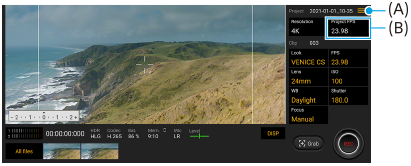
- A Cinema Pro tippek honlap megnyitása (A)
A Cinema Pro tippek honlap megnyitásához koppintson a
 (Menü ikon) > [Tippek] elemre.
 - További [Hangbeállítások] az (A) menüben
A [Hangbeállítások] menüben beállíthatja az [Intelligens szélzajszűrő] és a [Hangerőszint] funkciót. Koppintson a
(Menü ikon) > [Hangbeállítások] beállításra. - További képsebesség a teljes projektre (B)
[119.88] választható a [Projekt FPS-e] beállítás értékeként.
Tipp
- A 120 fps videókat a készülék akkor is 120 Hz frekvenciával játssza le, ha a Beállítások menüben a [Magas frissítési frekvencia] ki van kapcsolva.
A Játékoptimalizáló új funkciói
A csatlakoztatott külső eszközre küldött kimenet videobeállításainak testreszabása
Testreszabhatja az eszköz USB-portjához USB Type-C kábellel csatlakoztatott külső eszközre küldött kimenet videobeállításait. A [Külső USB-kimenet] alatt megadott beállítások az egész eszközt érintik, nem csak a Játékoptimalizáló alkalmazást. A [Külső USB-kimenet] a [Beállítások] > [Eszközkapcsolat] > [Kapcsolati beállítások] > [Külső USB-kimenet (Videó)] elemre koppintva is beállítható.
-
Játék közben koppintson a
 (Lebegő ikon) > [Kijelző és hang] elemre.
 -
Koppintson a [Külső USB-kimenet] elemre, és válasszon egy lehetőséget.
-
Csatlakoztassa vagy csatlakoztassa újra a külső eszközt.
Megjegyzés
- A [Külső USB-kimenet] alatt módosított beállítások a kábel újbóli csatlakoztatása után lépnek érvénybe. Előfordulhat, hogy a beállítások nem lépnek érvénybe, ha a kábelt a Játékoptimalizáló alkalmazás elindítása után azonnal újra csatlakoztatja. A kábelt körülbelül 1 perccel a Játékoptimalizáló alkalmazás elindítása után csatlakoztassa újra.
- A megjelenített alkalmazástól vagy a csatlakoztatott külső eszköz specifikációjától függően előfordulhat, hogy a videojeleket az eszköz nem a beállítások szerint küldi a kimenetre.
Műveletek rendelése a kamerabillentyűhöz
Játékban használt Játékoptimalizáló-műveletet rendelhet a kamerabillentyűhöz. A részleteket lásd a „Kapcsolódó témák” alatti megfelelő hivatkozásnál.
Egyéb frissített funkciók
A képernyő bekapcsolása billentyűnyomással
A képernyőt a bekapcsológombon kívül a kamerabillentyű és a hangerőbillentyű megnyomásával is be lehet kapcsolni.
A funkció engedélyezéséhez koppintson a [Beállítások] > [Rendszer] > [Kézmozdulatok] elemre, majd a [Kijelző aktiválása gombnyomáskor] kapcsolóra.
