


Αλλαγές μετά από ενημέρωση του λογισμικού σε Android 15
Εκτός από την ενημέρωση του λογισμικού σε Android 15, έγιναν επίσης μερικές αλλαγές στις υπάρχουσες λειτουργίες. Τα ακόλουθα αποτελούν μερικές από τις σημαντικές αλλαγές της ενημέρωσης της συσκευής σας στο Android 15.
Αυτός ο Οδηγός βοήθειας δεν περιγράφει όλες τις δυνατότητες και τις λειτουργίες του Android 15. Μερικές δυνατότητες, λειτουργίες, ρυθμίσεις και στοιχεία του σχεδιασμού οθόνης μπορεί να διαφέρουν από το περιεχόμενο αυτού του Οδηγός βοήθειας μετά από την ενημέρωση της συσκευής σας στο Android 15.
Ιδιωτικός χώρος
Μπορείτε να διατηρήσετε τις εφαρμογές σε ξεχωριστό χώρο εντός του συρταριού εφαρμογών. Ο ιδιωτικός χώρος είναι κλειδωμένος, έτσι ώστε οι εφαρμογές σας και τα δεδομένα εφαρμογών να διατηρούνται κρυφά. Χρησιμοποιήστε έναν λογαριασμό Google αποκλειστικά για ιδιωτικό χώρο προκειμένου να προστατέψετε περαιτέρω το απόρρητο και την ασφάλεια.
Ρύθμιση ιδιωτικού χώρου
-
Βρείτε και πατήστε τις επιλογές [Ρυθμίσεις] > [Απόρρητο] > [Ιδιωτικός χώρος] και ξεκλειδώστε την οθόνη.
Για να ρυθμίσετε ιδιωτικό χώρο, πρέπει να ρυθμίσετε το κλείδωμα οθόνης από πριν.
-
Πατήστε [Ρύθμιση] και ακολουθήστε τις οδηγίες στην οθόνη για να ρυθμίσετε τη μέθοδο κλειδώματος για ιδιωτικό χώρο.
Χρήση ιδιωτικού χώρου
-
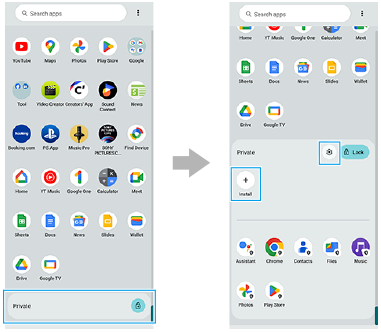
Πατήστε [Ιδιωτικό] στο κάτω μέρος του συρταριού εφαρμογών και ξεκλειδώστε ιδιωτικό χώρο.
-
Πατήστε ένα εικονίδιο εφαρμογής.
Για να αλλάξτε τη μέθοδο κλειδώματος ή τον χρονισμό ή για να διαγράψετε ιδιωτικό χώρο, πατήστε
 (Εικονίδιο ρυθμίσεων).
Προσθήκη εφαρμογής σε ιδιωτικό χώρο
-
Πατήστε [Ιδιωτικό] στο κάτω μέρος του συρταριού εφαρμογών και ξεκλειδώστε ιδιωτικό χώρο.
-
Πατήστε
 (Εικονίδιο Εγκατάσταση) και ακολουθήστε τις οδηγίες στην οθόνη για να εγκαταστήσετε μια εφαρμογή.
Σημείωση
- Οι εφαρμογές που εμφανίζονται από προεπιλογή μπορεί να διαφέρουν σε ορισμένες χώρες/περιοχές και ανάλογα με το δίκτυο ή τον πάροχο υπηρεσίας. Ελέγξτε στη δική σας συσκευή.
Νέες δυνατότητες και αλλαγές στη ρύθμιση [Ταπετσαρία και στιλ]
Η μέθοδος εμφάνισης της οθόνης [Ταπετσαρία και στιλ] έχει αλλάξει. Για να εμφανίσετε την οθόνη [Ταπετσαρία και στιλ], εκτελέστε έναν από τους ακόλουθους χειρισμούς.
- Βρείτε και πατήστε τις επιλογές [Ρυθμίσεις] > [Ταπετσαρία και στιλ].
- Αγγίξτε παρατεταμένα μια κενή περιοχή στην αρχική οθόνη και, στη συνέχεια, πατήστε [Ταπετσαρία και στιλ].
Οι νέες δυνατότητες και αλλαγές στην Αρχική οθόνη και την οθόνη κλειδώματος έχουν ως εξής.
Ρύθμιση διαφορετικών ζωντανών ταπετσαριών για την Αρχική οθόνη και την οθόνη κλειδώματος
-
Στην οθόνη [Ταπετσαρία και στιλ], πατήστε [Αλλαγή ταπετσαρίας].
-
Πατήστε [Ζωντανές ταπετσαρίες], επιλέξτε τη ζωντανή ταπετσαρία που θέλετε να ορίσετε και, έπειτα, πατήστε [Ορισμός ταπετσαρίας].
-
Επιλέξτε τις οθόνες για τις οποίες θέλετε να ορίσετε την επιλεγμένη ζωντανή ταπετσαρία και, έπειτα, πατήστε [Ορισμός].
Ρύθμιση της χρωματικής αντίθεσης της Αρχικής οθόνης
Η υψηλή χρωματική αντίθεση διευκολύνει την προβολή του κειμένου των κουμπιών και των εικονιδίων στην οθόνη.
-
Στην οθόνη [Ταπετσαρία και στιλ], πατήστε [Αρχική οθόνη] > [Χρωματ. αντίθεση] και κάντε μια επιλογή.
Ρύθμιση των εικονιδίων συντόμευσης για την οθόνη κλειδώματος από το μενού Ρυθμίσεις
-
Βρείτε και πατήστε τις επιλογές [Ρυθμίσεις] > [Προβολή] > [Προτιμήσεις κλειδ. οθόνης] > [Συντομεύσεις].
Μπορείτε επίσης να ορίσετε τα εικονίδια συντόμευσης για την οθόνη κλειδώματος πατώντας [Συντομεύσεις] στην οθόνη [Ταπετσαρία και στιλ].
Ένας νέος τρόπος να αλλάξετε το ρολόι που εμφανίζεται στην οθόνη κλειδώματος
-
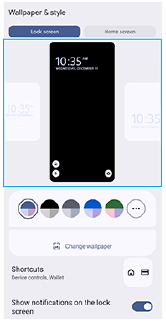
Στην οθόνη [Ταπετσαρία και στιλ], πατήστε [Οθόνη κλειδώματος].
-
Σύρετε την εικόνα προεπισκόπησης αριστερά ή δεξιά ή πατήστε οποιοδήποτε ρολόι που εμφανίζεται στα αριστερά ή τα δεξιά της εικόνας προεπισκόπησης.
Μπορείτε επίσης να αλλάξετε το ρολόι που εμφανίζεται στην οθόνη κλειδώματος βρίσκοντας και πατώντας τις επιλογές [Ρυθμίσεις] > [Προβολή] > [Προτιμήσεις κλειδ. οθόνης] > [Ρολόγια].
Νέα χαρακτηριστικά στο Side sense
-
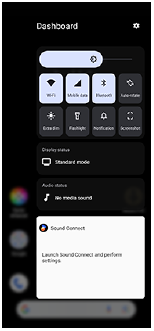
Η λειτουργία του Πίνακα εργαλείων έχει προστεθεί στο Side sense.
Αγγίξτε ελαφρά τη γραμμή Side sense προς το εσωτερικό της οθόνης για να ανοίξετε τον Πίνακα εργαλείων, που σας επιτρέπει να αλλάζετε γρήγορα ή να ελέγχετε την κατάσταση των ρυθμίσεων που χρησιμοποιούνται περισσότερο.
-
Άλλες χειρονομίες που μπορείτε να εκτελέσετε στη γραμμή Side sense καθώς και τα μενού και οι λειτουργίες στα οποία μπορείτε να έχετε πρόσβαση έχουν αλλάξει επίσης.
-
Αγγίξτε ελαφρά προς τα επάνω τη γραμμή Side sense για να ανοίξετε το μενού προγράμματος εκκίνησης εφαρμογών, το οποίο σας επιτρέπει να ανοίγετε εφαρμογές και πολλά άλλα. Μπορείτε επίσης να ανοίξετε το μενού πολλαπλών παραθύρων από το μενού προγράμματος εκκίνησης εφαρμογών.
-
Αγγίξτε ελαφρά προς τα κάτω τη γραμμή Side sense για να επιστρέψετε στην προηγούμενη οθόνη (Επιστροφή).
-
-
Το
 (Κουμπί διαχείρισης παραθύρων) στην Αρχική οθόνη έχε αλλάξει σε (Εικονίδιο Πρόγρ. εκκίν. εφαρμ.).
Νέος πίνακας Γρήγορες ρυθμίσεις και πίνακας ειδοποιήσεων
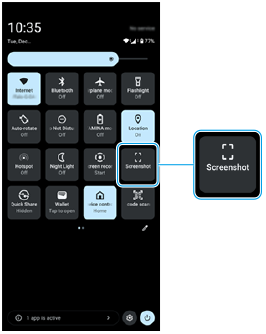
Η σχεδίαση του πίνακα Γρήγορες ρυθμίσεις έχει αλλάξει και προστέθηκε ένα εργαλείο στιγμιότυπου οθόνης. Ο πίνακας για [Κατάσταση ήχου και οθόνης] έχει καταργηθεί από τον πίνακα ειδοποιήσεων. Οι πίνακες για [Εμφάνιση κατάστασης σύνδεσης] και [Κατάσταση ήχου] εμφανίζονται πλέον στον Πίνακα εργαλείων.
Υπόδειξη
- Εάν δεν μπορείτε να βρείτε την επιθυμητή ρύθμιση στον πίνακα Γρήγορες ρυθμίσεις, πατήστε
 (Εικονίδιο επεξεργασίας) για να εμφανιστεί η οθόνη επεξεργασίας. Μπορείτε να προσθέσετε, να αφαιρέσετε ή να αλλάξετε τη διάταξη των γρήγορων ρυθμίσεων.
Αποτύπωση ενός στιγμιότυπου οθόνης από τον πίνακα γρήγορων ρυθμίσεων
-
Σαρώστε προς τα κάτω δύο φορές από το πάνω μέρος της οθόνης.
-
Πατήστε τις επιλογές
 (Στιγμιότυπο οθόνης).
Νέο αναδυόμενο παράθυρο
Τα εικονίδια λειτουργίας και η συμπεριφορά του αναδυόμενου παραθύρου έχουν αλλάξει.
Τα εικονίδια λειτουργίας και η συμπεριφορά αναδυόμενων παραθύρων που εμφανίζονται από τη δυνατότητα [Πολυδιεργασία] στην εφαρμογή Βελτίωση παιχνιδιού έχουν επίσης αλλάξει με τον ίδιο τρόπο.
Στην εφαρμογή Εξωτερική οθόνη, μπορείτε πλέον να εμφανίσετε το βίντεο YouTube που προβάλλεται σε αναδυόμενο παράθυρο. Πατήστε  (Εικονίδιο αναδυόμενου μενού) στη λειτουργία streaming. Τα εικονίδια λειτουργίας και η συμπεριφορά είναι τα ίδια με εκείνα των κανονικών αναδυόμενων παραθύρων.
Για αναλυτικές σημειώσεις σε σχέση με το αναδυόμενο παράθυρο του YouTube, ανατρέξτε στο κατάλληλο θέμα που παρατίθεται στο "Σχετικό θέμα".
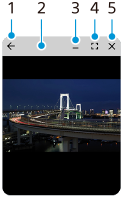
-
Επιστροφή στην προηγούμενη οθόνη.
-
Σύρετε για να μετακινήσετε το παράθυρο.
Πατήστε δύο φορές για να μεγιστοποιήσετε το παράθυρο. Πατήστε δύο φορές ξανά για να επιστρέψετε στο προηγούμενο μέγεθος παραθύρου.
-
Πατήστε για να ελαχιστοποιήσετε το παράθυρο.
Το αναδυόμενο παράθυρο θα εξαφανιστεί αλλά δεν είναι κλειστό.
Για να εμφανίσετε ξανά το αναδυόμενο παράθυρο, πατήστε
 (Κουμπί επισκόπησης) στη γραμμή πλοήγησης, σύρετε αριστερά ή δεξιά για να βρείτε την εφαρμογή και, έπειτα, πατήστε την.
 -
Πατήστε για να εμφανίσετε την εφαρμογή στη λειτουργία πλήρους οθόνης.
Η λειτουργία αναδυόμενου παραθύρου θα κλείσει και η εφαρμογή θα εμφανιστεί στη λειτουργία πλήρους οθόνης.
-
Πατήστε για να κλείσετε το παράθυρο.
Υπόδειξη
- Σύρετε οποιαδήποτε γωνία του αναδυόμενου παραθύρου για να αλλάξετε το μέγεθος του παραθύρου.
- Μπορείτε να εμφανίσετε δύο ή περισσότερα αναδυόμενα παράθυρα ταυτόχρονα.
- Για λεπτομέρειες στο αναδυόμενο παράθυρο, βρείτε και πατήστε τις επιλογές [Ρυθμίσεις] > [Σύστημα] > [Κινήσεις] > [Side sense] > [Προβολή οδηγού χρήσης Side sense] > [Περισσότερες πληροφορίες για τα αναδυόμενα παράθυρα].
Μετάδοση (Κοινή χρήση ήχου) (Bluetooth LE Audio)
Μπορείτε τώρα να χρησιμοποιήσετε τη λειτουργία μετάδοσης από το μενού Ρυθμίσεις ή τον πίνακα Γρήγορες ρυθμίσεις.
"Η μετάδοση" εμφανίζεται τώρα ως "Κοινή χρήση ήχου". Ωστόσο, όπως και πριν, μπορείτε να μεταδώσετε περιεχόμενο ήχου και να απολαύσετε κοινή χρήση του με δύο ή περισσότερα άτομα ή να ακούσετε το μεταδιδόμενο περιεχόμενο κάποιου άλλου από τα ακουστικά σας. Προτού ξεκινήσετε την Κοινή χρήση ήχου ή τη λήψη κοινόχρηστου ήχου, πραγματοποιήστε σύζευξη της συσκευής σας με τα ακουστικά που υποστηρίζουν LE Audio που θα χειρίζεστε από τη συσκευή σας.
Κοινή χρήση ήχου από τη συσκευή σας
-
Βρείτε και πατήστε τις επιλογές [Ρυθμίσεις] > [Σύνδεση συσκευής] > [Προτιμήσεις σύνδεσης] > [Κοινή χρήση ήχου].
-
Πατήστε τον διακόπτη [Κοινή χρήση ήχου] για να ενεργοποιήσετε τη λειτουργία.
Η Κοινή χρήση ήχου θα ξεκινήσει και μπορείτε να ακούσετε τον ήχο με τα ακουστικά συζευγμένα με τη συσκευή σας. Για να διακόψετε την κοινή χρήση ήχου, πατήστε τον διακόπτη [Κοινή χρήση ήχου] για να απενεργοποιήσετε τη λειτουργία.
Υπόδειξη
- Επίσης, μπορείτε να μοιραστείτε ήχο από τον πίνακα Γρήγορες ρυθμίσεις. Πατήστε
 (Bluetooth) στον πίνακα Γρήγορες ρυθμίσεις και πατήστε [Κοινή χρήση ήχου]. Πατήστε τον διακόπτη [Κοινή χρήση ήχου] για να ενεργοποιήσετε τη λειτουργία.
 - Μπορείτε επίσης να διακόψετε την κοινή χρήση ήχου από μια ειδοποίηση. Σύρετε τη γραμμή κατάστασης προς τα κάτω και πατήστε [Διακοπή κοινής χρήσης] στον πίνακα ειδοποιήσεων για "Κοινή χρήση ήχου".
Ακρόαση κοινόχρηστου ήχου κάποιου άλλου με τα ακουστικά που είναι σε ζεύξη με τη συσκευή σας
-
Βρείτε και πατήστε τις επιλογές [Ρυθμίσεις] > [Σύνδεση συσκευής] > [Προτιμήσεις σύνδεσης] > [Κοινή χρήση ήχου] > [Εύρεση ροής ήχου].
-
Πατήστε το όνομα της συσκευής. Εισαγάγετε τον κωδικό πρόσβασης εάν σας ζητηθεί και πατήστε [Σύνδεση].
Η λήψη του κοινόχρηστου ήχου θα ξεκινήσει και μπορείτε να ακούσετε τον ήχο με τα ακουστικά συζευγμένα με τη συσκευή σας. Για να διακόψετε τη λήψη του κοινόχρηστου ήχου, πατήστε τις επιλογές [Ρυθμίσεις] > [Σύνδεση συσκευής] > [Προτιμήσεις σύνδεσης] > [Κοινή χρήση ήχου] > [Εύρεση ροής ήχου] και πατήστε το όνομα της συσκευής. Στη συνέχεια, πατήστε [Αποσύνδεση].
Αλλαγές στις ρυθμίσεις SIM
Αλλαγές στην οθόνη ρυθμίσεων της SIM
Στοιχεία όπως οι διακόπτες για SIM και οι συνδέσεις δεδομένων κινητής τηλεφωνίας διατίθενται στην οθόνη ρυθμίσεων της SIM. Για να εμφανίσετε την οθόνη ρυθμίσεων της SIM, βρείτε και πατήστε τις επιλογές [Ρυθμίσεις] > [Δίκτυο και διαδίκτυο] > [Κάρτες SIM].
Ρυθμίσεις κατά την προσθήκη/ενεργοποίηση μιας SIM
Όταν προσθέτετε ή ενεργοποιείτε μια SIM με μία ή δύο SIM ήδη ενεργοποιημένες, θα εμφανιστεί μια οθόνη που σας προτρέπει να διαμορφώσετε τη SIM. Ακολουθήστε τις οδηγίες στην οθόνη και διαμορφώστε τη SIM.
Σημείωση
- Μπορείτε να διαμορφώσετε πολλαπλές SIM. Ωστόσο, μπορείτε να χρησιμοποιείτε μόνο έως δύο SIM κάθε φορά.
Προβολή πληροφοριών SIM
Μπορείτε να προβάλλετε πληροφορίες για το δίκτυο κινητής τηλεφωνίας, τον αριθμό τηλεφώνου σας, το IMEI ή/και το EID. Βρείτε και πατήστε τις επιλογές [Ρυθμίσεις] > [Δίκτυο και διαδίκτυο] > [Κάρτες SIM] και επιλέξτε μια SIM.
Εφαρμογή Sony | Sound Connect
Το όνομα της εφαρμογής Headphones Connect έχει αλλάξει σε "Sony | Sound Connect".