


スクリーンミラーリングを使ってテレビの画面に表示する
スクリーンミラーリングを使って、ワイヤレスでテレビの画面や大きなディスプレイに本機の画面を表示することができます。Wi-Fi Direct®接続で2つの機器を接続し、写真を楽しんだりテレビのスピーカーを使って音楽を聞くこともできます。
スクリーンミラーリングはクイック設定パネルのキャストから利用できます。
あらかじめ、本機がWi-Fi®ネットワークに接続されていることを確認してください。
- テレビ側:テレビの取扱説明書に従ってスクリーンミラーリング機能をオンにする。
- 本機側:画面上部から下に2回スワイプし、クイック設定パネルを開く。
- クイック設定パネルを左右にスワイプして、
 (キャスト)をタップしたあと、[設定]ボタンをタップする。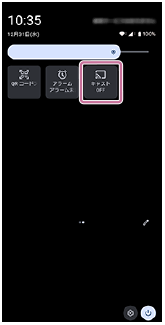
ヒント
-
クイック設定パネルの中に
(キャスト)が見つからないときは、 (編集アイコン)をタップし、 (キャスト)を長押ししてから画面上部へドラッグ&ドロップで移動してください。
-
- 右上の
 (オプションアイコン) > [ワイヤレス ディスプレイの有効化]のチェックボックスにチェックを付ける。
 - 接続する機器をタップする。
スクリーンミラーリングを終了するには
クイック設定パネルの (キャスト)をタップし、[接続を解除]をタップする。
-
以下の操作でスクリーンミラーリングを解除することはできなくなりました。
画面上部から下にスワイプし、スクリーンミラーリングの通知の横の
 (展開アイコン) > [切断] > [OK]をタップする。
ご注意
-
[設定] > [機器接続] > [接続の詳細設定]の、[スクリーンミラーリング]の項目はなくなりました。
-
スクリーンミラーリングに対応のテレビを使用してください。
-
スクリーンミラーリングを使うときは、本機のWi-Fiアンテナの部分を手などで覆わないようにしてください。
-
スクリーンミラーリング使用中は、Wi-Fiのネットワーク環境が画像品質に影響を与えることがあります。
ヒント
-
設定メニューのキャストからスクリーンミラーリング機能を使うこともできます。
[設定] > [接続設定] > [接続の詳細設定] > [キャスト]をタップします。右上の
(オプションアイコン)をタップし、[ワイヤレス ディスプレイの有効化]のチェックボックスにチェックを付けたあと、接続する機器をタップしてください。