


Εγγραφή βίντεο σε αργή κίνηση
- Εκκινήστε την εφαρμογή Κάμερα.
 (Κάμερα)
 -
Σαρώστε το κάτω μέρος της οθόνης και πατήστε ως εξής για να βρείτε τη λειτουργία.
[Περισσότ.] > [Αργά] -
Στρέψτε την κάμερα στο θέμα.
-
Πατήστε ένα από τα κουμπιά γωνίας για να αλλάξετε οπτικές γωνίες.
Για μεγέθυνση ή σμίκρυνση στην εικόνα, πατήστε ξανά το κουμπί γωνίας και, στη συνέχεια, σύρετέ το προς τα αριστερά και προς τα δεξιά (με κατακόρυφο προσανατολισμό) ή προς τα επάνω και κάτω (με οριζόντιο προσανατολισμό).
Μπορείτε επίσης να μεγεθύνετε ή να σμικρύνετε την εικόνα τσιμπώντας προς τα μέσα ή προς τα έξω στο εικονοσκόπιο ή πατώντας το κουμπί ζουμ.
-
Αγγίξτε το θέμα στο οποίο θέλετε να εστιάσετε στο εικονοσκόπιο.
-
Θα εμφανιστεί το καρέ εστίασης.
Η κάμερα θα εστιάσει στο θέμα που αγγίξατε.
Για να ακυρώσετε την εστίαση, πατήστε το καρέ εστίασης.
-
Θα εμφανιστούν το ρυθμιστικό ρύθμισης χρώματος και το ρυθμιστικό ρύθμισης φωτεινότητας.
 : Ολισθητής ρύθμισης χρώματος
  : Ολισθητής ρύθμισης φωτεινότητας
Σύρετε τα ρυθμιστικά για να προσαρμόσετε το χρώμα και τη φωτεινότητα.
-
-
Πατήστε το ακόλουθο κουμπί στην οθόνη ή πατήστε το κουμπί κλείστρου της συσκευής για να εγγράψετε ένα βίντεο σε αργή κίνηση.
 (Έναρξη εγγραφής βίντεο)
-
Πατήστε το παρακάτω κουμπί στην οθόνη ή πατήστε το κουμπί κλείστρου της συσκευής για να σταματήσετε την εγγραφή.
 (Διακοπή εγγραφής βίντεο)
-
Πατήστε τη μικρογραφία για να ανοίξετε το βίντεο.
-
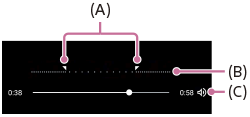
Σύρετε τις λαβές στη λωρίδα χρόνου αργής κίνησης στις θέσεις όπου θέλετε να εμφανιστεί το εφέ αργής κίνησης.
(A): Λαβές
(B): Λωρίδα χρόνου αργής κίνησης
(C): Πατήστε για να ενεργοποιήσετε ή να απενεργοποιήσετε τον ήχο.
Για να αλλάξετε τις ρυθμίσεις κάμερας
-
Πατήστε το εικονίδιο για να βρείτε και να αλλάξετε τις πιο συχνά χρησιμοποιούμενες ρυθμίσεις.
 (Ρυθμίσεις)
-
Ανάλυση
Full HD / 4K
Η τρέχουσα ρύθμιση ανάλυσης εμφανίζεται στο πάνω κέντρο της οθόνης. Μπορείτε να αλλάξετε τη ρύθμιση εάν πατήσετε την τιμή επανειλημμένα.
-
Φωτισμός
Απενεργοπ. / Ενεργοποίηση
Η τρέχουσα κατάσταση φωτισμού εμφανίζεται στο πάνω αριστερό μέρος της οθόνης. Μπορείτε να ενεργοποιήσετε ή να απενεργοποιήσετε τον φωτισμό εάν πατήσετε το εικονίδιο.
-
-
Πατήστε το κουμπί για να αλλάξετε πιο λεπτομερείς ρυθμίσεις.
[Μενού]
-
Μορφή HDR/SDR
Ενεργοποιήστε το HDR (High Dynamic Range, υψηλό δυναμικό εύρος) για να εμφανίζοντα τα βίντεό σας πιο δραματικά και πιο κοντά σε ό,τι βλέπετε ζωντανά.
HDR(HLG/BT.2020): Το βίντεο εγγράφεται με συνδυασμό HLG για την καμπύλη γάμμα και BT.2020 για τον χρωματικό χώρο.
SDR(BT.709): Το βίντεο εγγράφεται με έναν συνδυασμό της τυπικής καμπύλης γάμμα και BT.709 για τον χώρο χρωμάτων.
-
Μικρόφωνο
Μπορείτε να επιλέξετε το μικρόφωνο που θα χρησιμοποιηθεί κατά την εγγραφή βίντεο.
Όλες οι κατευθύνσεις: Αυτή η ρύθμιση είναι ιδανική για τη λήψη ήχου από όλες τις πλευρές ή κατευθύνσεις, όπως ο περιβαλλοντικός ήχος.
Προτεραιότητα φωνής (πίσω): Αυτή η ρύθμιση είναι ιδανική για τη λήψη φωνών ή ήχου από το θέμα κατά την εγγραφή με την κύρια κάμερα. Αγγίξτε την πίσω πλευρά όσο το δυνατό πιο λίγο κατά την εγγραφή για να αποφύγετε την εγγραφή θορύβου.
-
Μείωση θορύβου από τον άνεμο
Μπορείτε να μειώσετε τον θόρυβο που παράγεται από τον άνεμο που χτυπά το μικρόφωνο όταν ηχογραφείτε χωρίς να χάσετε την αρχική ποιότητα ήχου.
-
Υπόδειξη
-
Για περισσότερες πληροφορίες σχετικά με την εφαρμογή Google Photos, επισκεφθείτε την ακόλουθη διεύθυνση URL.
-
Μπορείτε να επιλέξετε το φινίρισμα των εικόνων. Πατήστε το εικονίδιο.
 (Εμφάν)
Κάθε προεπιλεγμένη εμφάνιση βελτιστοποιείται με διαφορετικό συνδυασμό χρωματικού τόνου, κορεσμού, αντίθεσης, ευκρίνειας, φωτεινότητας και άλλων στοιχείων εικόνας, ώστε να μπορείτε να ρυθμίσετε την επεξεργασία εικόνας με την ιδανική ισορροπία αυτών των στοιχείων. Για λεπτομέρειες σχετικά με κάθε προεπιλεγμένη εμφάνιση, πατήστε το κουμπί.
 (Διαβάστε περισσότερα)