


Използване на функцията (Страничен сензор)
Можете лесно да осъществявате достъп до менютата и полезни функции, като извършвате жестове в лентата на “Страничен сензор”.
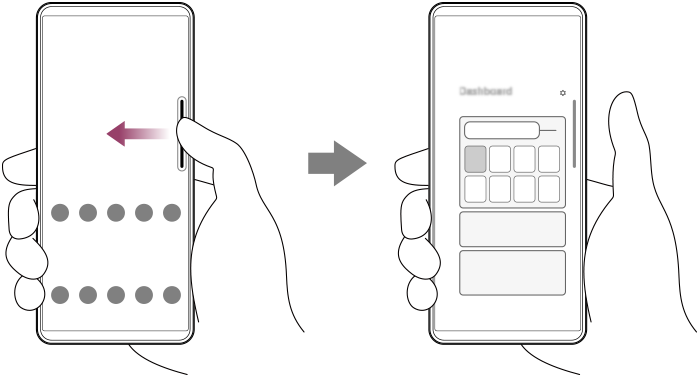
- Плъзнете лентата на “Страничен сензор” навътре към екрана, за да отворите таблото, което Ви позволява бързо да променяте или проверявате състоянието на най-използваните настройки.
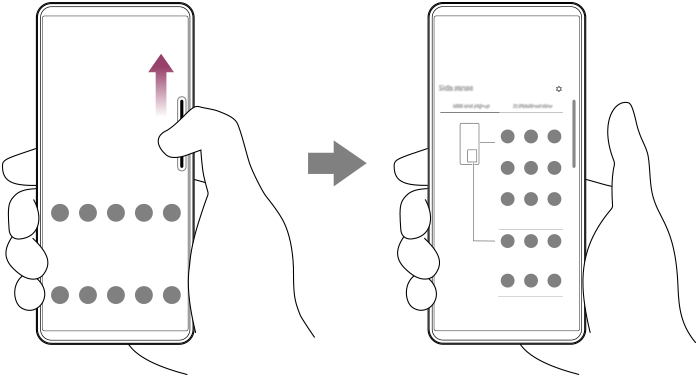
- Плъзнете нагоре лентата на “Страничен сензор”, за да отворите менюто Стартиране на приложения, което Ви позволява да отваряте приложения и др. Можете също така да отворите менюто с няколко прозореца от менюто Стартиране на приложения.
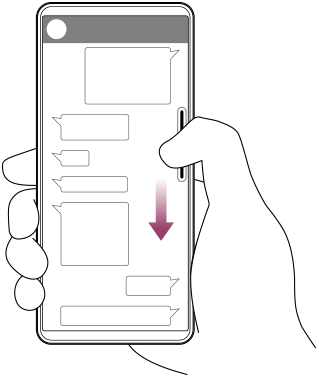
- Плъзнете надолу лентата на “Страничен сензор”, за да се върнете към предишния екран (Назад).
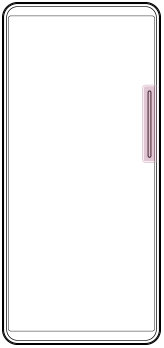
Забележка
- Страничният сензор не е наличен, когато използвате приложението Камера.
Съвет
-
За да научите повече за Страничен сензор, докоснете следната икона в Начален екран.
 (Страничен сензор)
След това докоснете следното в долната част на екрана.
[Ръков. за мултитаскинг]
След това изберете следното на екрана Ръков. за мултитаскинг .
[Страничен сензор]
-
За да присвоите действие на екрана, като например правене на снимка на екрана, на жест, изпълнете следната процедура.
Покажете екрана с настройки Страничен сензор , като докоснете следната икона на Начален екран.
(Страничен сензор)След това докоснете, както следва.
[Плъзгане навътре към екрана], [Плъзгане нагоре] или [Плъзгане надолу] > желаната опция
Отваряне на таблото
-
Плъзнете лентата на “Страничен сензор” навътре към екрана.
Отваряне на менюто Стартиране на приложения
-
Плъзнете нагоре лентата на “Страничен сензор”.
Връщане на предишния екран като използвате “Страничен сензор”
-
Плъзнете надолу лентата на “Страничен сензор”.
Преместване на лентата на “Страничен сензор”
-
Докоснете и задръжте лентата на “Страничен сензор”, след което я плъзнете нагоре или надолу.