Λήψη στιγμιότυπου οθόνης
-
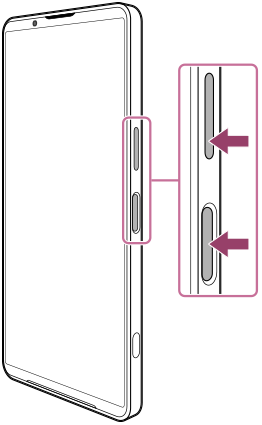
Πατήστε ταυτόχρονα το κουμπί μείωσης έντασης ήχου και το κουμπί λειτουργίας.
Για να αποτυπώσετε ένα στιγμιότυπο οθόνης από τον πίνακα γρήγορων ρυθμίσεων
-
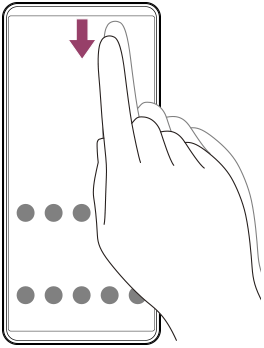
Σαρώστε προς τα κάτω δύο φορές από το πάνω μέρος της οθόνης.
-
Πατήστε την παρακάτω επιλογή.
 (Στιγμιότυπο οθόνης)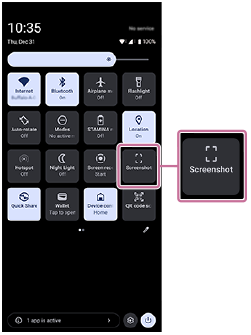
Υπόδειξη
-
Μπορείτε να αποτυπώσετε ένα στιγμιότυπο οθόνης με τη χρήση του Πίνακα εργαλείων. Για να εμφανίσετε το ταμπλό, σύρετε τη γραμμή πλευρικής αίσθησης προς τα μέσα προς την οθόνη. Στον πίνακα οργάνων, πατήστε τα εξής.
[Στιγμιότυπο οθόνης]
-
Μπορείτε να αντιστοιχίσετε τη λήψη στιγμιότυπων οθόνης σε μια χειρονομία στη γραμμή πλευρικής αίσθησης εκτελώντας την ακόλουθη διαδικασία.
[Ρυθμίσεις] > [Σύστημα] > [Κινήσεις] > [Side sense] > [Κίνηση προς τα μέσα], [Κίνηση προς τα πάνω], ή [Κίνηση προς τα κάτω] > [Λήψη στιγμιότυπου οθόνης]
-
Μπορείτε να αναθέσετε την ενέργεια λήψης ενός στιγμιότυπου οθόνης στο πάτημα του κουμπιού κλείστρου. Βρείτε και πατήστε ως εξής και, στη συνέχεια, πατήστε το διακόπτη.
[Ρυθμίσεις] > [Σύστημα] > [Κινήσεις] > [Κουμπί κλείστρου] > [Λήψη στιγμιότυπου οθόνης]
Για να αποτυπώσετε ένα στιγμιότυπο κύλισης
Μπορείτε να τραβήξετε ένα στιγμιότυπο μιας οθόνης με δυνατότητα κύλισης.
Σημείωση
- Τα κυλιόμενα στιγμιότυπα οθόνης είναι διαθέσιμα, εάν η εφαρμογή υποστηρίζει τη δυνατότητα.
-
Πατήστε ταυτόχρονα το κουμπί μείωσης έντασης ήχου και το κουμπί λειτουργίας.
-
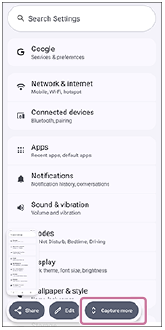
Πατήστε την παρακάτω επιλογή.
[Περισσότερα]
-
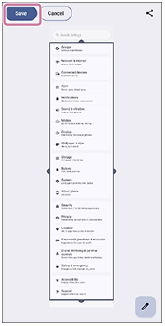
Σύρετε τη γραμμή για να προσαρμόσετε την περιοχή λήψης στιγμιότυπου οθόνης και, στη συνέχεια, πατήστε το εξής.
[Αποθήκευση]
Για να αποτυπώσετε ένα στιγμιότυπο οθόνης μιας εφαρμογής που χρησιμοποιήσατε πρόσφατα
-
Πατήστε το ακόλουθο κουμπί στη γραμμή πλοήγησης.
 (Επισκόπηση)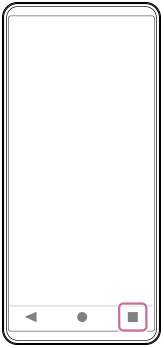
-
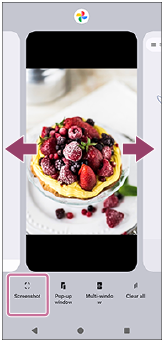
Σύρετε το δάχτυλό σας προς τα αριστερά ή προς τα δεξιά για να επιλέξετε την εφαρμογή που θέλετε να τραβήξετε στιγμιότυπο οθόνης και, στη συνέχεια, πατήστε το εξής.
[Στιγμιότυπο οθόνης]