


Laitteen näytön näyttäminen televisiossa langattoman yhteyden kautta (Striimaus).
Jos televisiosi tai muu suuri näyttö tukee Google Cast™ -toimintoa, voit nauttia laitteesi sisällöstä televisiossa tai näytössä ilman kaapeliyhteyttä.
Lisätietoja saat Cast Help -palvelusta seuraavasta URL-osoitteesta.
Castin käyttäminen laitteen näytön näyttämiseen tuetussa televisiossa
Cast-toiminto on käytettävissä Pika-asetukset-paneelissa seuraavista kohdista.
 (Suoratoisto)
Varmista etukäteen, että laitteesi on yhdistetty Wi-Fi-verkkoon.
-
Liitä laite ja televisio samaan Wi-Fi-verkkoon.
-
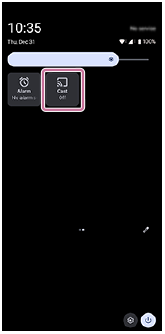
Avaa laitteen pika-asetuspaneeli pyyhkäisemällä näytön yläreunasta kaksi kertaa alaspäin.
-
Etsi seuraava toiminto pyyhkäisemällä vasemmalle tai oikealle ja napauta sitä.
(Suoratoisto)Napauta sitten seuraavaa painiketta.
[Asetukset]
Vihje
-
Jos kuvaketta ei löydy pika-asetuspaneelista, voit lisätä sen sinne.
Napauta seuraavaa kuvaketta.
 (Muokkaa)
Kosketa sitten seuraavaa kuvaketta pitkään ja siirrä se näytön yläosaan.
(Suoratoisto)
-
-
Napauta laitetta, johon haluat muodostaa yhteyden.
Taaksepäin Castin lopettaminen laitteiden välillä
Etsi ja napauta seuraavasti pika-asetuspaneelissa.
(Suoratoisto) > [Katkaise yhteys]
Huomautus
- Kun käytät Castia, älä peitä laitteen Wi-Fi-antennialuetta.
- Kun käytät Castia, kuvanlaatu voi joskus heikentyä, jos muista Wi-Fi-verkoista tulee häiriöitä.
Vihje
-
Voit myös valita ja käyttää Cast-toimintoa Asetukset-valikosta.
Etsi ja napauta seuraavasti.
[Asetukset] > [Yhdistetyt laitteet] > [Yhteysasetukset] > [Striimaus]
Napauta sitten laitetta, johon haluat muodostaa yhteyden.
-
Voit näyttää laitteesi näytön televisiossa, kun käytät Cast-yhteensopivia sovelluksia, kuten YouTubea. Napauta sovelluksen näytössä Cast-painiketta ja valitse sitten televisio näyttääksesi laitteesi näytön televisiossa.
Käytettävän sovelluksen mukaan sinun täytyy ehkä kirjautua sovellukseen televisiossa samalla Google-tilillä, jota käytät laitteessa.