


Osztott képernyő üzemmód (Többablakos)
Az osztott képernyő üzemmód lehetővé teszi, hogy egyszerre két alkalmazást tekintsen meg, és mindegyiket kezelje.
Nem minden alkalmazás támogatja az osztott képernyő üzemmódot.
-
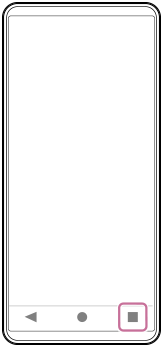
Koppintson a navigációs sávban a következő gombra.
 (Áttekintés)
-
Koppintson a következőre.
[Többablakos]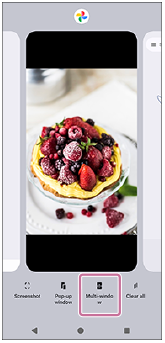
-
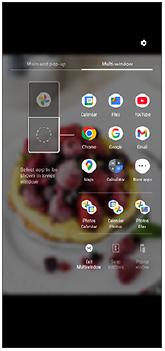
Válassza ki a felső és alsó ablakban megjeleníteni kívánt alkalmazásokat.
Az alkalmazásokat a párban lévő alkalmazások egyikének megérintésével is megjelenítheti.
Tipp
- Az osztott képernyőt úgy is beállíthatja, hogy a Oldalérzékelő sávot felfelé lapozza, majd kiválasztja a Több ablak lapot, vagy a képernyőn balra húzva a több ablak menüt megjeleníti.
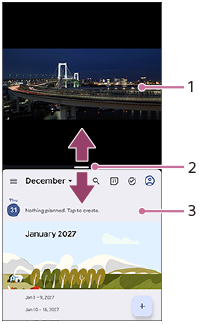
Az osztott képernyő áttekintése
-
1. alkalmazás
-
Az osztott képernyő felosztóvonala
Az ablakok méretének módosításához húzza felfelé vagy lefelé a képernyő közepén lévő alábbi ikont.
 (Sáv a partíciós sorban)
 -
2. alkalmazás
Tipp
- Az osztott képernyő üzemmódban lévő ablak álló tájolásban függőlegesen, fekvő tájolásban vízszintesen van felosztva.
-
Az osztott képernyő módból való kilépéshez húzza a következő ikont a képernyő tetejére vagy aljára.
(Sáv a partíciós sorban)
TP1001272773
Megjegyzés: ez a Súgóútmutató gépi fordítással készült. A gépi fordítások nem kontextusérzékenyek, és előfordulhat, hogy nem mindig felelnek meg teljesen a tartalom angol verziójának. Az eredeti angol verzió megtekintéséhez válassza az English lehetőséget a következő helyen: [Nyelv választása oldal].